Task:建立與執行
Task 是一張用 Markdown 寫的工單:要完成什麼、跑幾個 cycle、必須產出哪些檔案,以及達成的編號步驟。Task 不屬於 Agent 套件的一部分——它是事後才建立的,建立在一個已經存在的 Agent 上。
Task.md 的格式
複製空白的 Task.md
---
schema_version: "1.0"
---

# <Task 標題>
version:
author:
date:

## Goal
<這個 Task 的目的>

## General Setting
- cycle: <整數>
- retry: <整數>

## Expected Outputs
- `outputs/<檔名>`

## Execution Procedure

## Step 1
- name: <Step 名稱,最多 64 字元>
- prompt: <給 Agent 的指示>
- on failure: stop | continue
- execute: `<完整指令;選填,但沒有 execute 的 Step 只能對話>`
- check: `<檢查指令;需搭配 execute>`
- note: <額外規則>

## Final Verification
- execute: `<完整指令>`
- success condition: <怎樣才算成功>
| 項目 | 規則 |
|---|---|
cycle / retry | cycle 失敗時會重跑整個流程;retry 全部失敗時只把該 cycle 記為失敗,下一個 cycle 仍會執行。 |
| Expected Outputs | 選填且由 Task 自己產生的 workspace 相對路徑。只寫檔名會解析到 outputs/ 底下,這裡與指令裡的同名檔案一起改寫;要放別處就自己寫出路徑。平台只檢查;不建立、不複製、不搬移、不發布。 |
| 模型 | Task 需小模型驗證過可以執行。 |
檔案開頭必須有 frontmatter schema_version: "1.0",接著是一個 H1 標題。標題下可以寫 version、author、date(選填)。其餘區塊都用 H2:
| 區塊 | 必填 | 作用 |
|---|---|---|
| Goal | 是 | 這張 Task 要達成什麼 |
| General Setting | 是 | cycle 跑幾輪、retry 失敗時重試幾次,都必須是 0 以上的整數 |
| Expected Outputs | 否 | 完成時要檢查的 workspace 相對路徑。只寫檔名會解析到 outputs/ 底下,這裡與指令裡的同名檔案一起改寫;要放別處就自己寫出路徑。平台只檢查、不產檔;當使用者有填寫檔案路徑,少任何一個,這次執行就是 failed。可以留空,留空時只看 Final Verification 的結果是否為 0。 |
| Execution Procedure | 是 | 底下依序放 ## Step 1、## Step 2…,編號從 1 開始,不能跳號或重複 |
| Final Verification | 是 | 所有步驟跑完後的最後檢查。execute(必填)寫檢查指令,結束碼為 0 才算通過;success condition(選填)用文字描述成功條件 |
每個 Step 的欄位:
name(必填):這一步的名稱,最多 64 個字元。prompt(必填):要模型在這一步做什麼。只寫prompt時,由模型自行決定怎麼完成。on failure(必填):失敗時stop(停止)或continue(繼續下一步),只能填這兩個值。execute(選填):這一步一定要執行的指令,例如bash skills/hello-world/scripts/hello.sh,路徑相對於 Agent workspace。check(選填):驗證這一步是否成功的指令。必須搭配execute,只有check沒有execute會無法建立 Task。note(選填):補充限制。
格式不符時,Task 會建立失敗並顯示原因。完整範例見建立第一個 Agent。
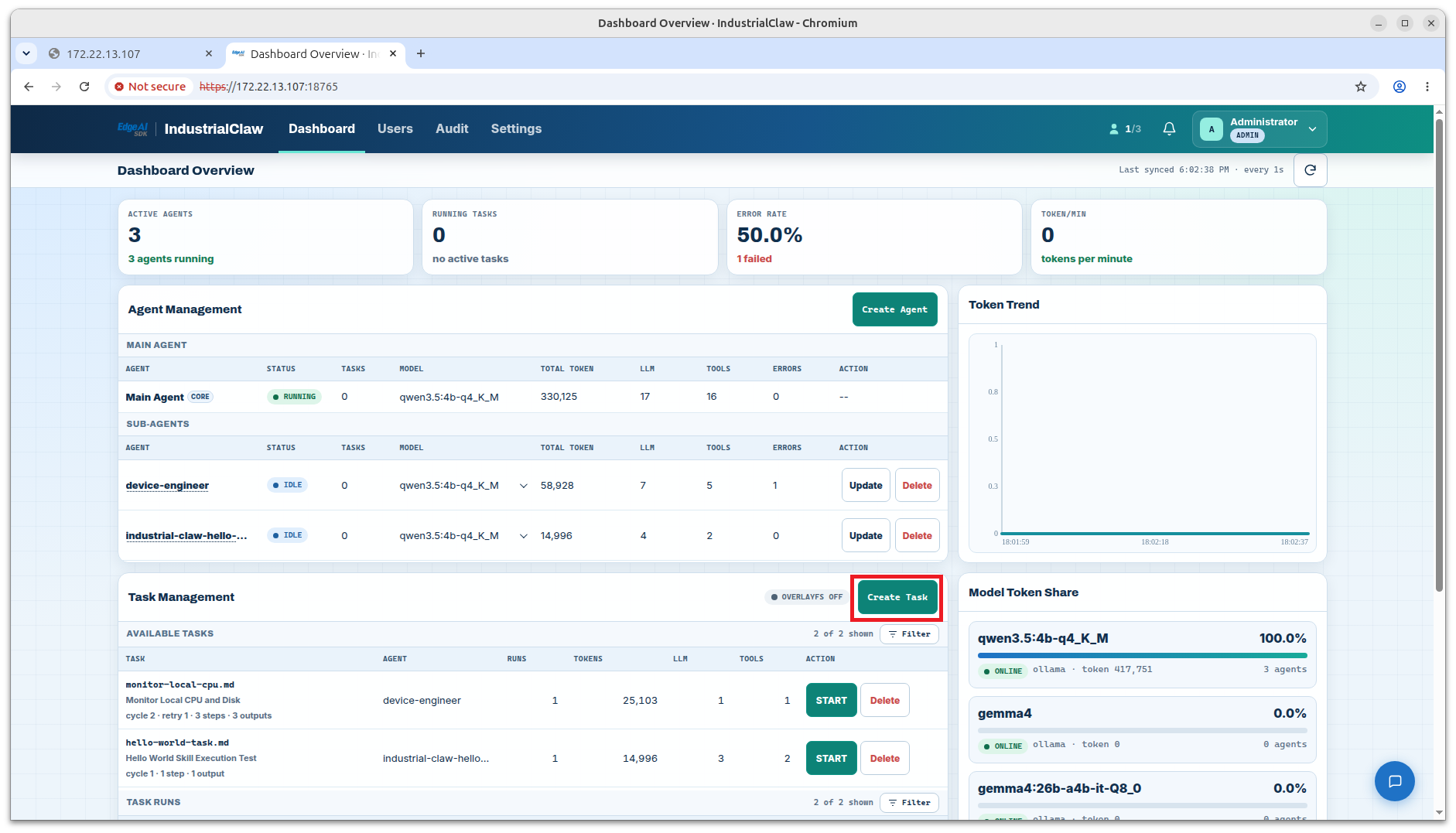
建立 Task
- 在 Task Management 按 Create Task。
- 選擇目標 Agent。
- 選擇 Task Markdown 檔案。
- 這張 Task 需要輸入檔案的話,把它們打包成 ZIP,上傳在 Material ZIP。
- 按 Create,再到 Available Tasks 找到它,確認已經存進設備。
查看:建立 Task
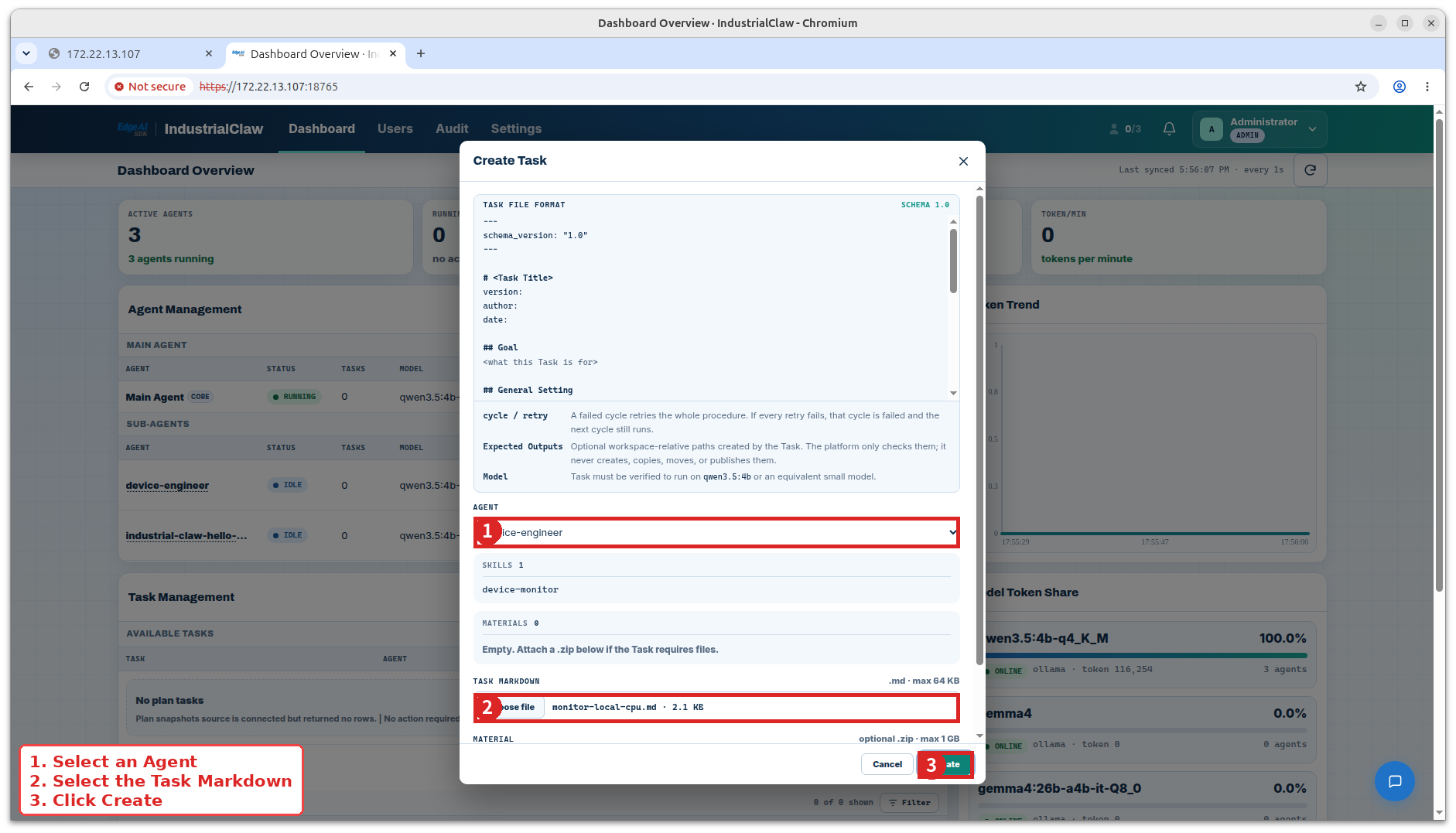
查看從 Dashboard 建立 Task畫面
| 項目 | 限制 |
|---|---|
| Task Markdown 大小 | 64 KB 以內 |
| Material ZIP 大小 | 1 GB 以內,會解開到該 Agent 的 materials/ |
| 同名的 Material | 直接取代;其他既有檔案保留 |
| 誰可以做 | 只有 Administrator |
檔案的格式與它宣告的產出路徑會在這一步檢查,所以能被接受的 Task,就是平台真的跑得動的 Task。
啟動執行
在 Available Tasks 找到那張 Task,按 START。按鈕會短暫顯示 STARTING…,接著 Task Runs 出現一筆新紀錄。
查看:啟動 Task
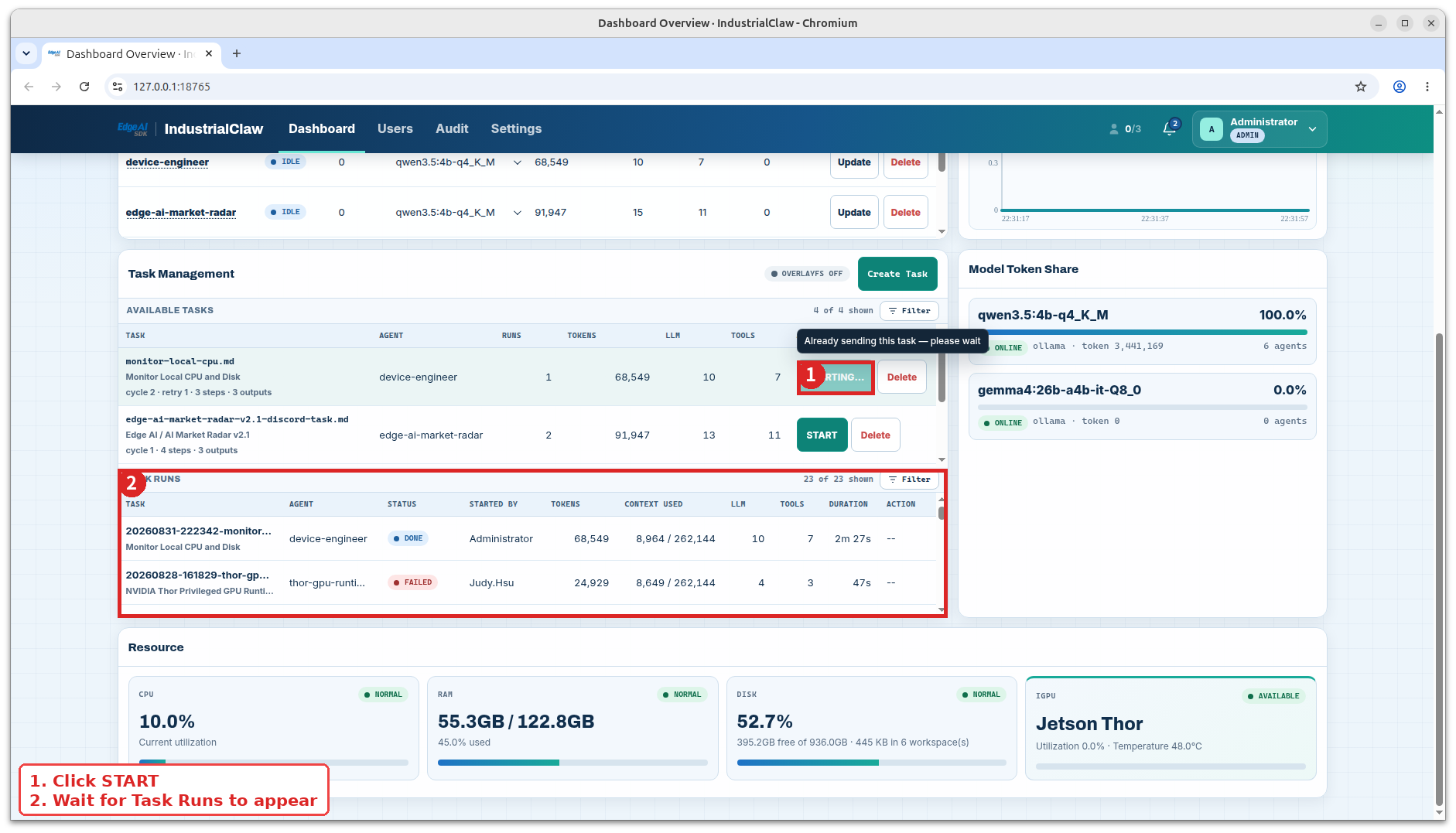
查看Task 執行中畫面
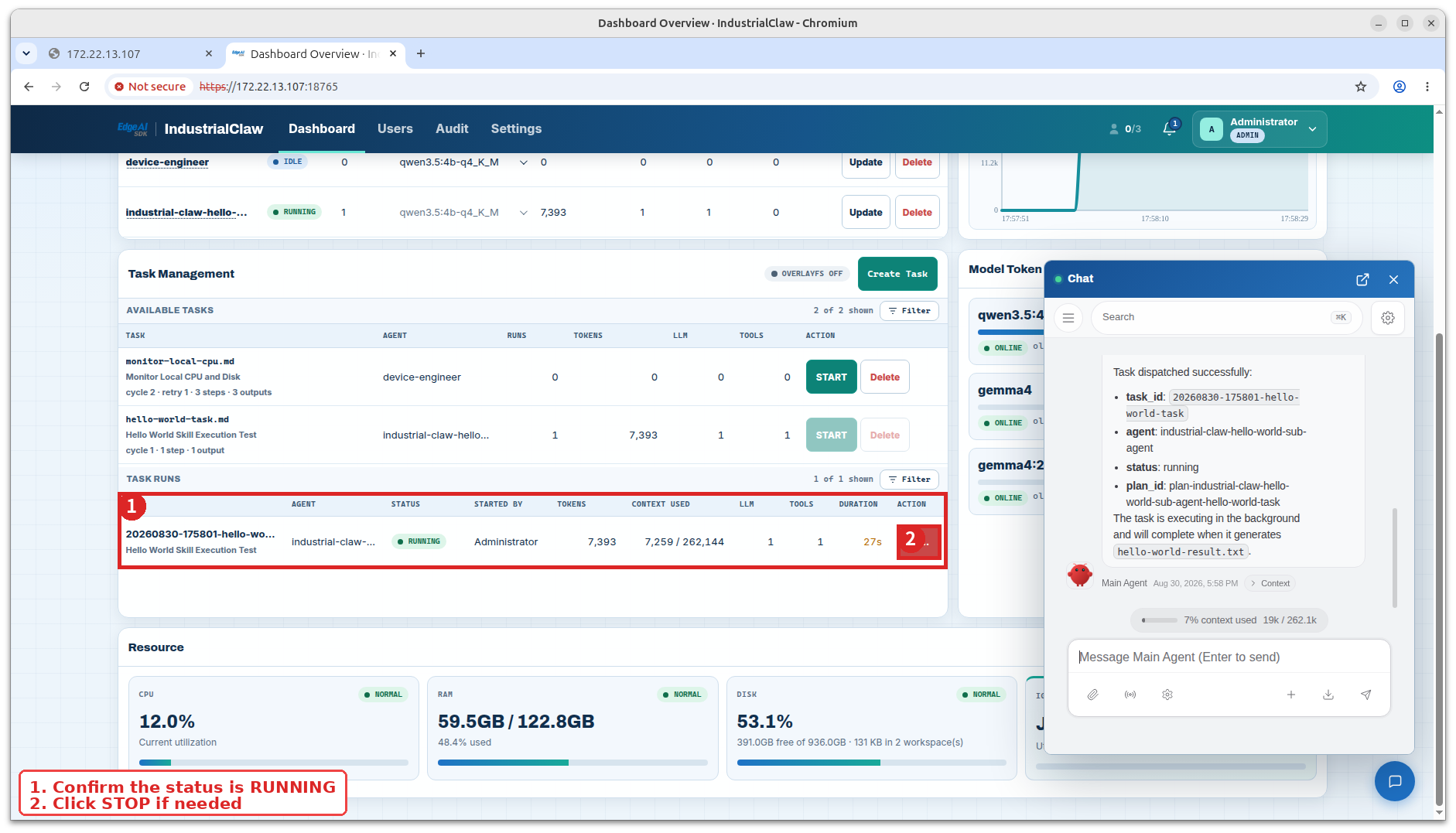
這筆執行直接進入 running,最後停在 done 或 failed。START 在同一次呼叫裡完成建立、認領與派工——沒有人需要手動啟動 Agent 容器,中間也沒有排隊等待的狀態。
執行進行中時,這幾個欄位值得盯著:
| 欄位 | 意義 |
|---|---|
| Status | running、done 或 failed |
| Started By | 啟動這筆執行的帳號 |
| Tokens | 這張 Task 由 Provider 回報的 token 用量 |
| Context Used | 該 Session 目前佔用的 context |
| LLM | 已經呼叫模型幾次 |
| Tools | 已經呼叫工具或 Skill 幾次 |
| Duration | 已經過的時間,或完成後的總耗時 |
一台設備同時最多 5 個 Agent 在跑 Task,每個 Agent 同時一張。第六個 Agent 的 Task 會被拒絕並說明原因,不會排隊;正在忙的 Agent 也不會接第二張。
停止執行
在執行中的那一列按 STOP,確認 Task ID 與 Agent,再確認一次。
查看:確認停止
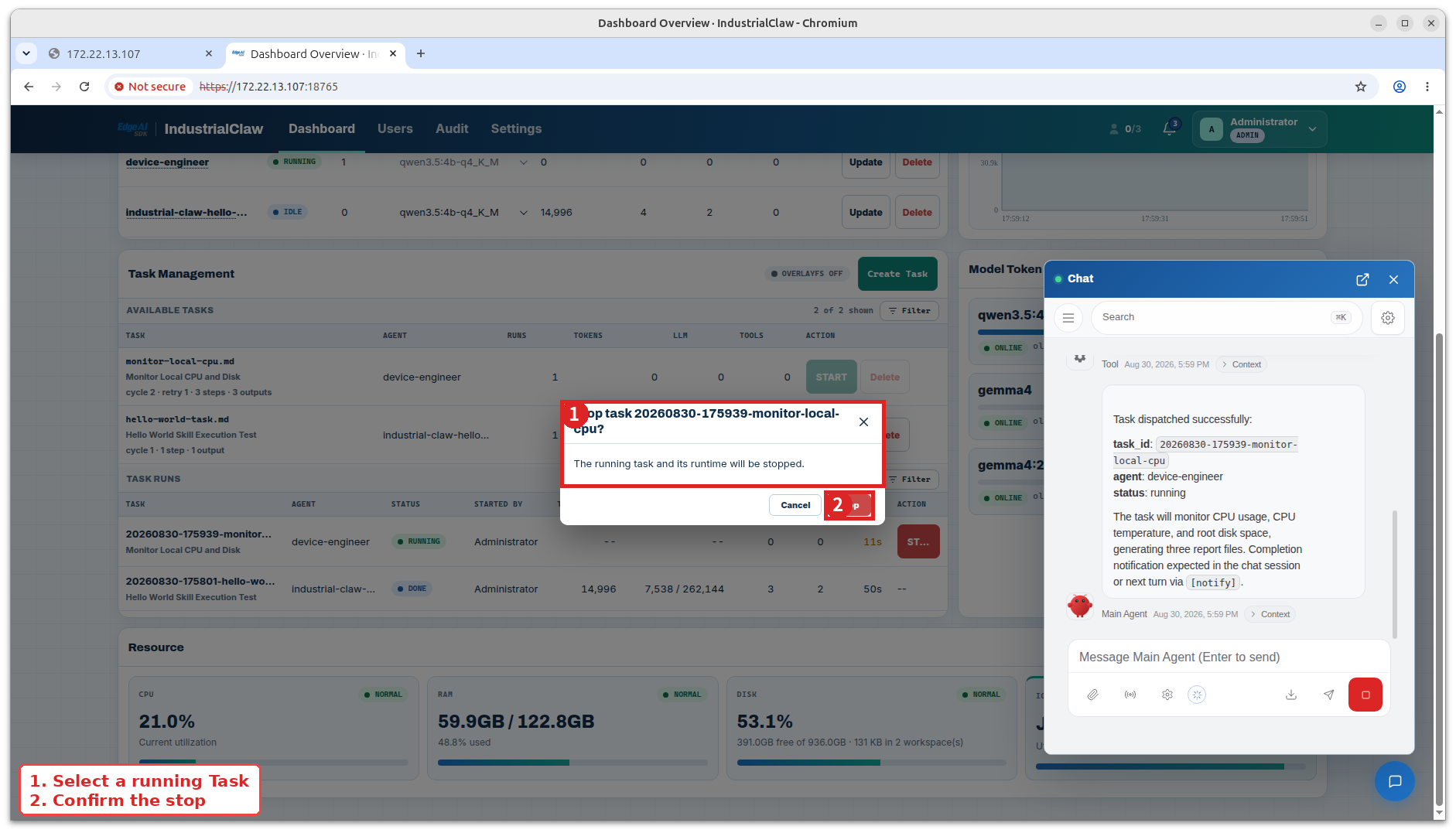
只要 Agent 有指派給你就能停,不看是誰啟動的。Audit 會把兩個名字都留下來——誰啟動的、誰停的。
停止是結束這個 cycle,不是直接把 Task 判成失敗:最終結果仍然由 Final Verification 與宣告的產出決定。
篩選與搜尋
Available Tasks 與 Task Runs 的篩選互相獨立。
| 表格 | 可用條件 |
|---|---|
| Available Tasks | Agent;Task 檔名、標題或 plan ID |
| Task Runs | Agent;Status;Started by;Task ID、名稱或 plan ID |
Save 才套用,Cancel 讓表格維持原狀,Reset 清掉對話框裡的條件。套用後的條件會以 chip 留在畫面上——單一條件按它的 × 移除,全部則按 Clear。
Available Tasks 是就地過濾頁面上已有的資料;Task Runs 是對設備記錄過的所有執行做查詢,一頁一頁回來——用表格最底下的 Load more 接下一頁,要回頭就 Clear 重來。
刪除 Task 定義
正在執行的話先停掉,再到 Available Tasks 按 Delete 並確認。
查看:刪除 Task 定義
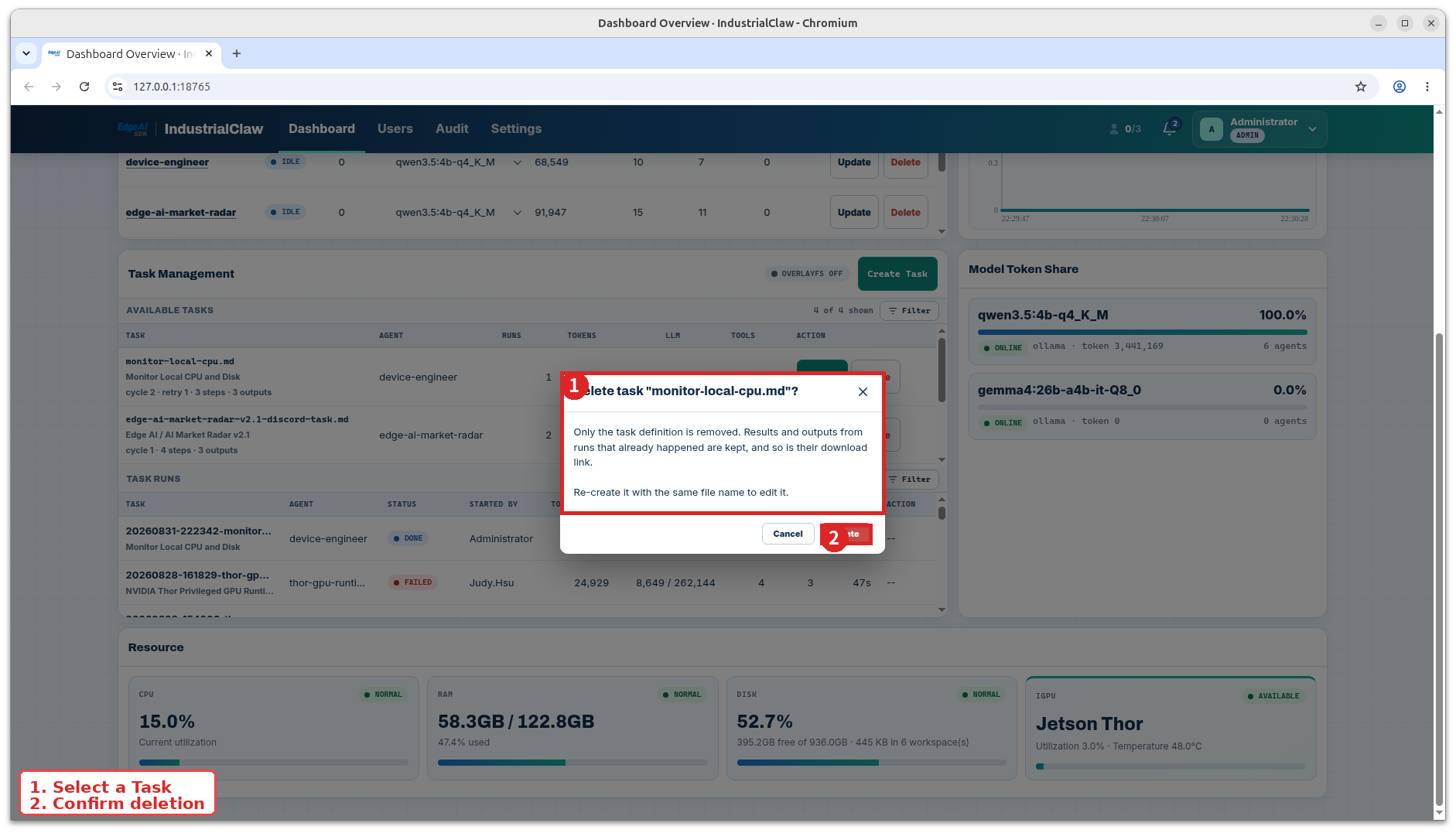
被移除的只有定義。既有的 Task Run、Log、Session、Outputs 與下載連結全部保留。
Task 定義無法就地修改。要改就刪掉,再用同一個檔名建立一次——這在 Audit 上會呈現成一筆刪除加一筆建立。