設定
使用者介面(UI)
| 設定 | 選項 | 效果 |
|---|---|---|
| Navigation | Top 或 Left | 導覽選單放在上方或左側。 |
| Theme | Light 或 Dark | 介面的淺色或深色主題。 |
| Language | English 或繁體中文 | 切換介面語言,不需要重新整理。 |
開啟 Settings → UI 更改,頁面會顯示 Saved.——立即生效,而且重新整理或重新登入之後仍然保留。
同一台設備上,兩個人可以各自使用不同的語言與版面,互不影響。使用者資料——檔名、Task Markdown、Log、Session 與 Outputs——不會被自動翻譯。
Token & Task Run History
Administrator 決定 token 歷史與已完成 Task Run 的明細要保留多久:
| 選項 | 保留期限 |
|---|---|
| Keep 1 day | 1 天 |
| Keep 7 days | 7 天 |
| Keep 30 days | 30 天 |
| Keep forever | 不會自動刪除 |
查看:保留期限設定
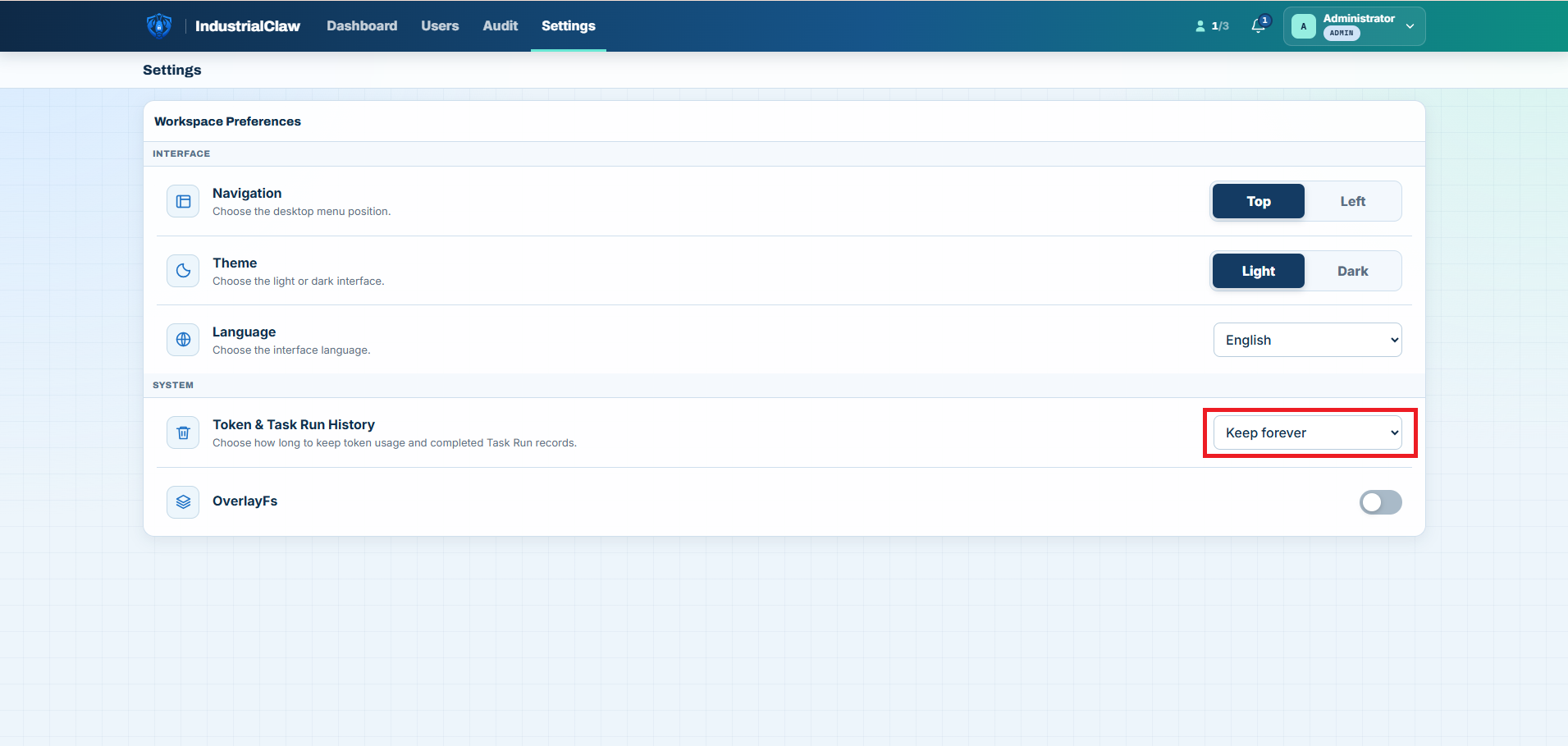
選擇有限期限會永久刪除較舊的明細。Task 的列、狀態、時間與摘要會留著,但過期的明細救不回來。需要留存得比你選的期限更久的東西,先下載下來。
OverlayFS 寫入保護
產線上的設備通常裝好就放著幾個月不動。OverlayFS 就是用來維持這個狀態:開啟寫入保護後,整個根檔案系統會掛在一層暫存層底下,任何寫進去的東西——手動裝的套件、改過的設定檔、Skill 寫到自己 workspace 以外的檔案——都會在下次開機時消失,設備回到當初驗證過的樣子。
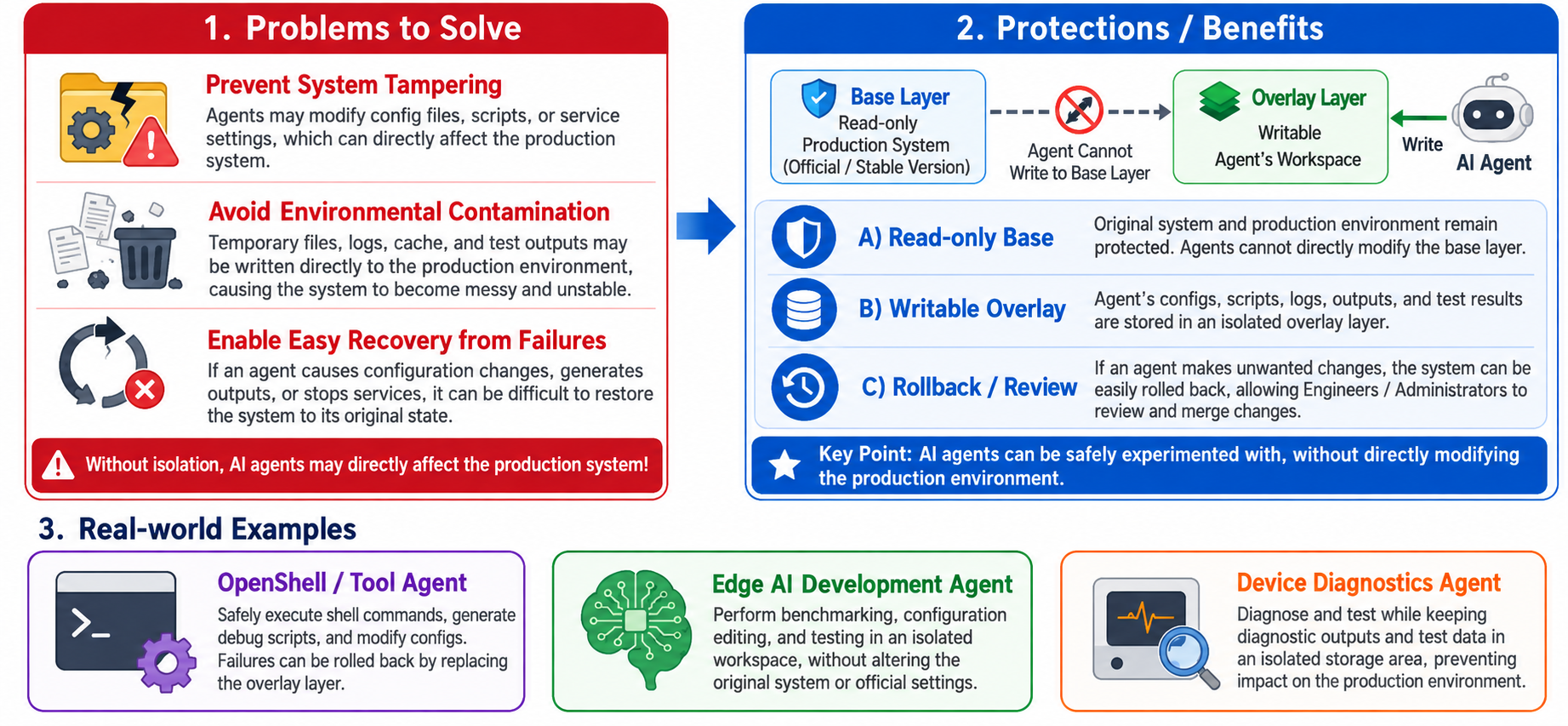
有幾個目錄刻意不納入保護,因為它們放的是工作本身而不是系統。這份清單以外的東西,重開機後都會還原:
/opt/Advantech/Agentic/app/openclaw/.openclaw 底下的路徑 | 放什麼 |
|---|---|
shared/ | 平台資料庫、Task Run 的 Log、Session 與執行產物 |
agents/ | 已安裝 Agent 的註冊資料 |
workspace/skills/ai-agent-control-dashboard/.private/ | control.db:帳號、Session、設定與 Audit |
workspace-<agent>/outputs/、workspace-<agent>/materials/ | 各 Agent 的 Outputs 與上傳的 Material |
Agent workspace 的其餘部分——TOOLS.md、skills/ 與 tasks/——每次開機都會從已安裝的套件還原,這也是保護開啟時不能匯入 Agent、不能建立 Task 定義的原因。
只有 Administrator 能切換,而且切換會讓設備重新開機。
- 確認沒有任何 Task 的狀態是
running。有的話請求會被直接拒絕,不會重開機。 - 開啟 Settings → System → OverlayFs,切換開關。
- 讀過重開機警告,輸入設備的作業系統密碼。
- 確認。設備會立刻重新開機,服務會在開機後自行回來。
- 重新登入,確認頁首顯示
OverlayFs On或OverlayFs Off。
查看:OverlayFS 設定
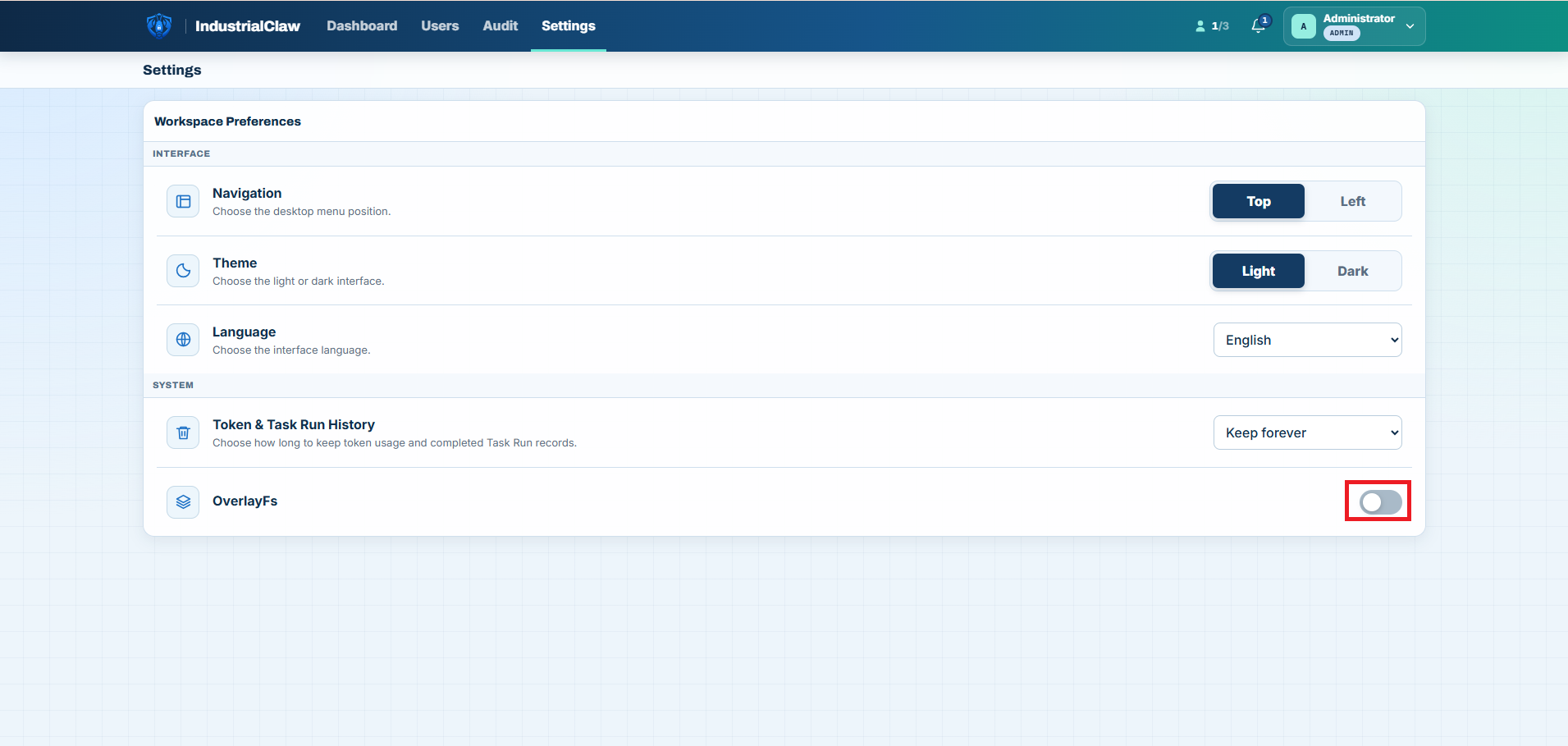
開啟期間,Task 照常啟動與執行,Log、Session 與 Outputs 也照常可讀——但持久性的變更會被擋下:匯入或更新 Agent、上傳 Material、建立或刪除 Task 定義。關閉它同樣需要重新開機。