快速入門
使用 device-monitor-agent 把整個流程完整走一遍:安裝、登入、匯入 Agent、建立它的 Task、執行、讀報告。
開始前
請先確認環境都安裝完成。
到 IndustrialClaw 儲存庫下載 device-monitor-agent 的兩個檔案:
| 檔案 | 用途 |
|---|---|
device-monitor-agent.zip | Agent。內含的 device-monitor Skill 會以唯讀方式擷取 CPU、溫度與磁碟狀態。 |
monitor-local-cpu-task.md | Task。採樣 CPU 使用率、CPU 溫度與根目錄磁碟,每項各寫一份報告。 |
1. 安裝並啟動
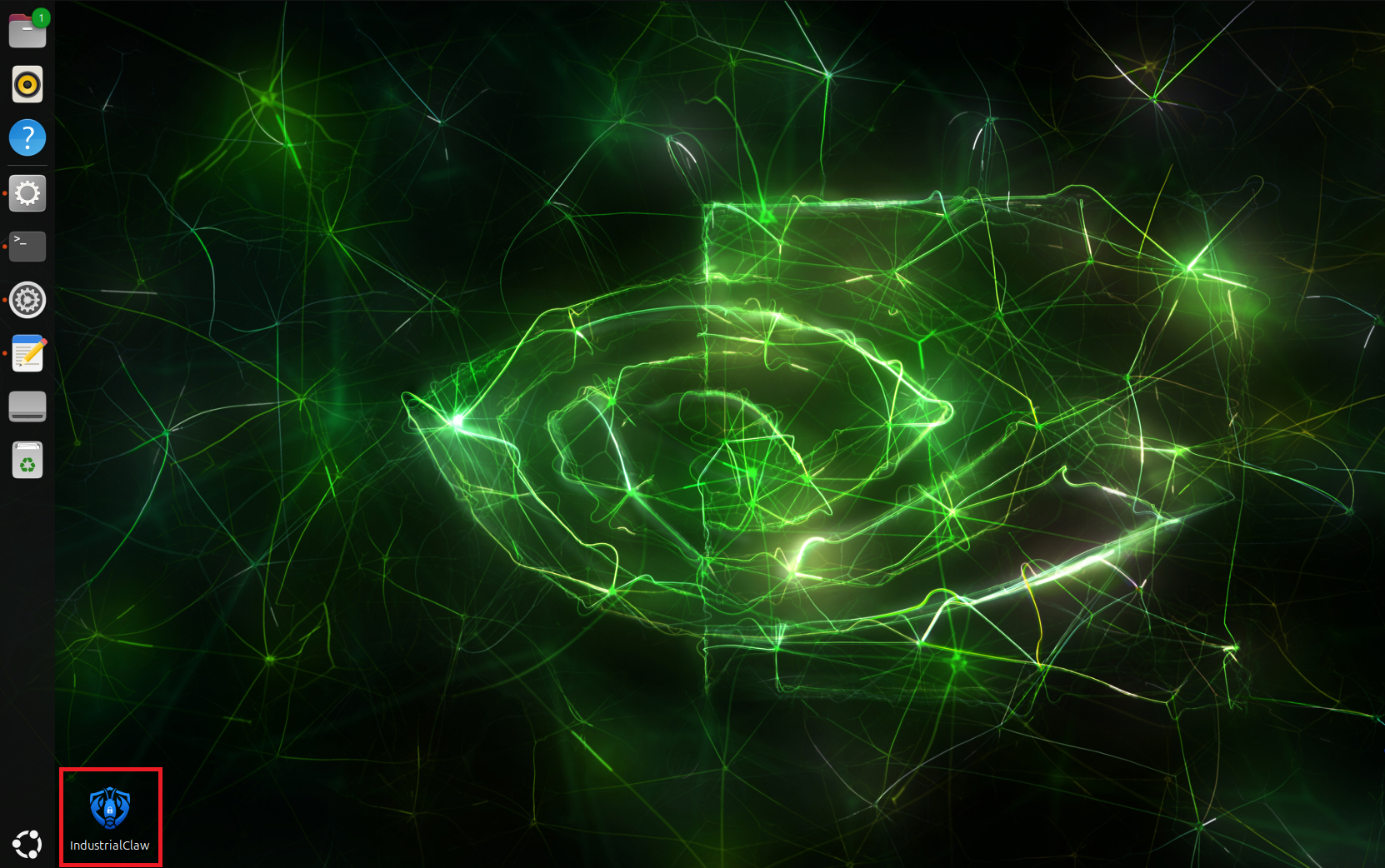
依照安裝執行安裝程式,然後雙擊桌面上的 IndustrialClaw 捷徑。
Launcher 會檢查環境、啟動容器、最多等 60 秒讓 Dashboard 回應,再自動開啟瀏覽器。
查看:Launcher 啟動平台
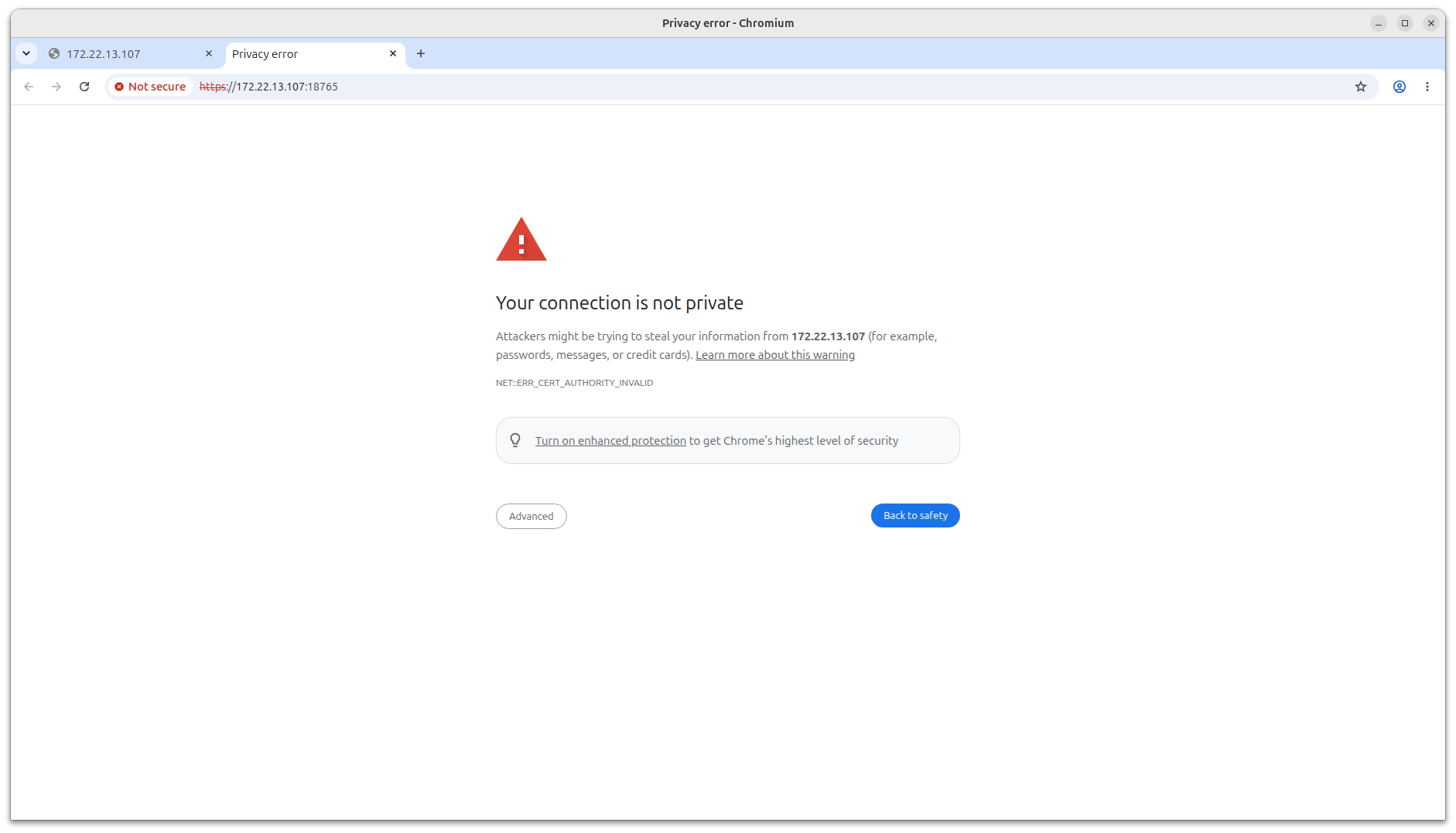
第一次連線瀏覽器會跳警告,請展開進階選項並繼續。
查看憑證警告畫面
2. 登入與密碼設定
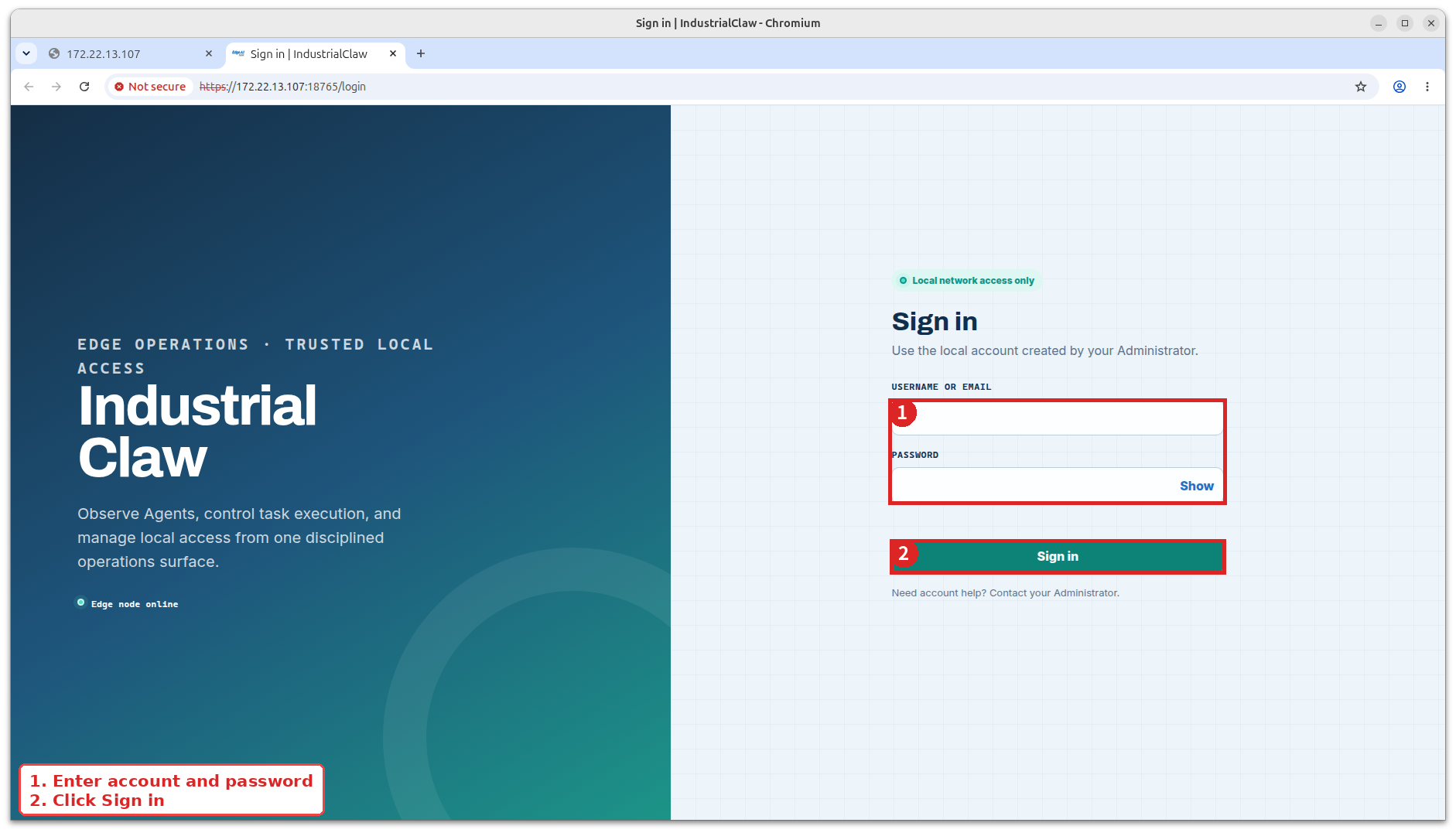
開啟 https://<裝置位址>:18765/,以預設帳密 admin / admin 登入。
查看登入畫面
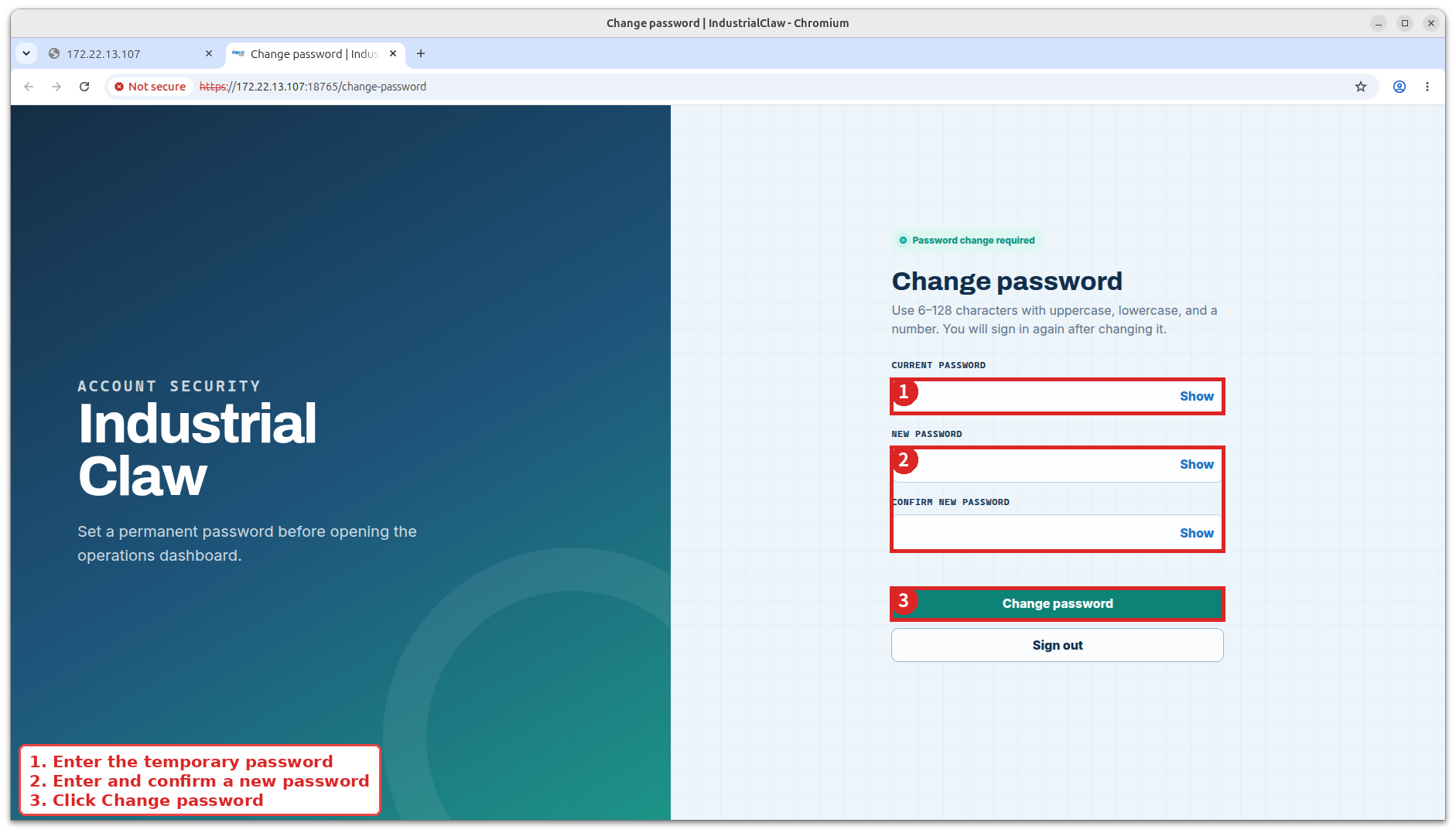
Dashboard 會立刻要求更改密碼。新密碼需為 6–128 字元,並同時包含大寫、小寫與數字。改完之後用新密碼重新登入。
查看:首次登入強制改密碼
安裝時建立的 admin 是初始 admin(bootstrap admin),也是唯一能刪除其他帳號、能強制他人登出的帳號。詳見角色與限制。
3. 匯入 Agent
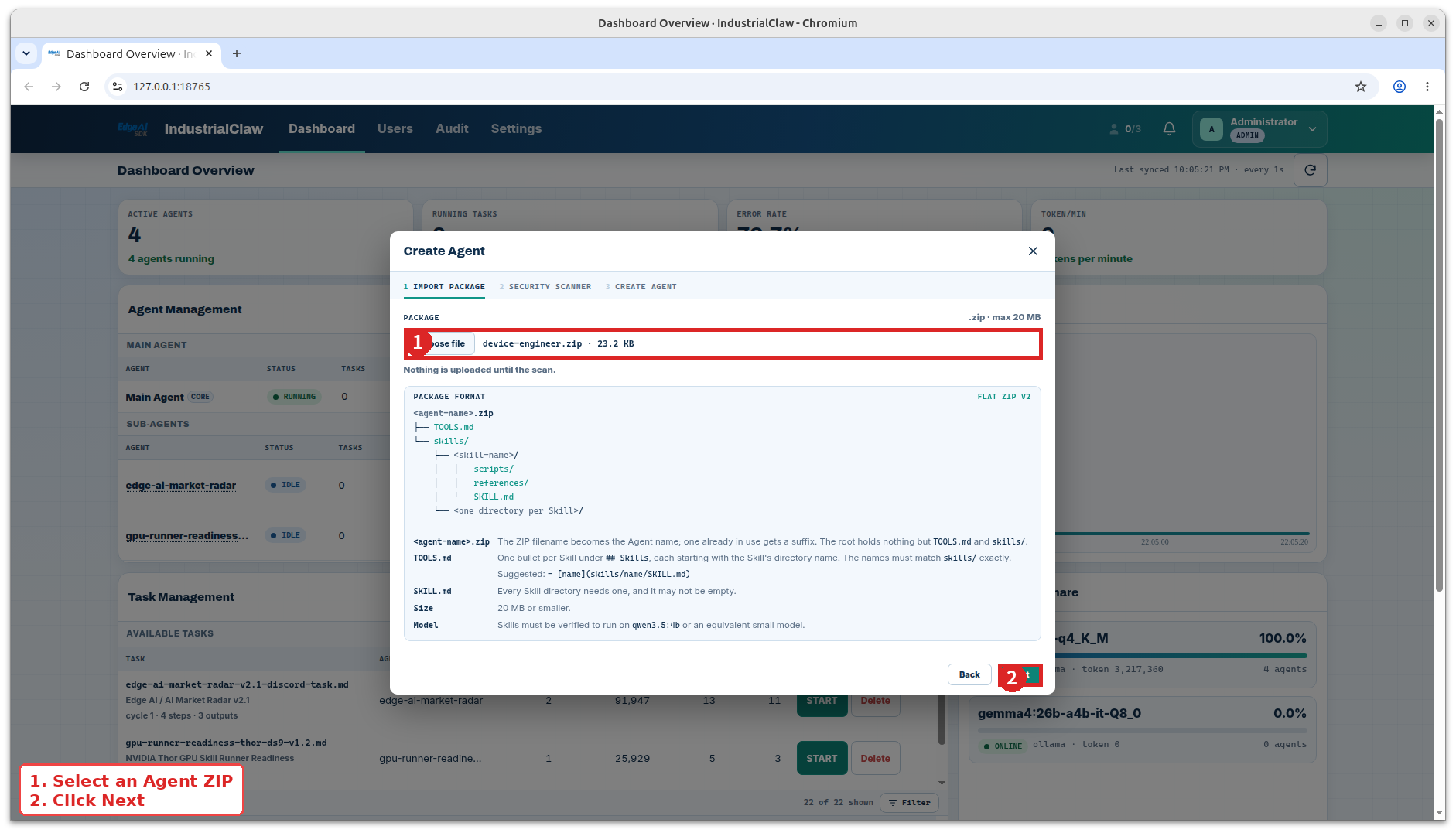
- 開啟 Dashboard → Agent Management,按 Create Agent。
- 在 Import Package 選擇
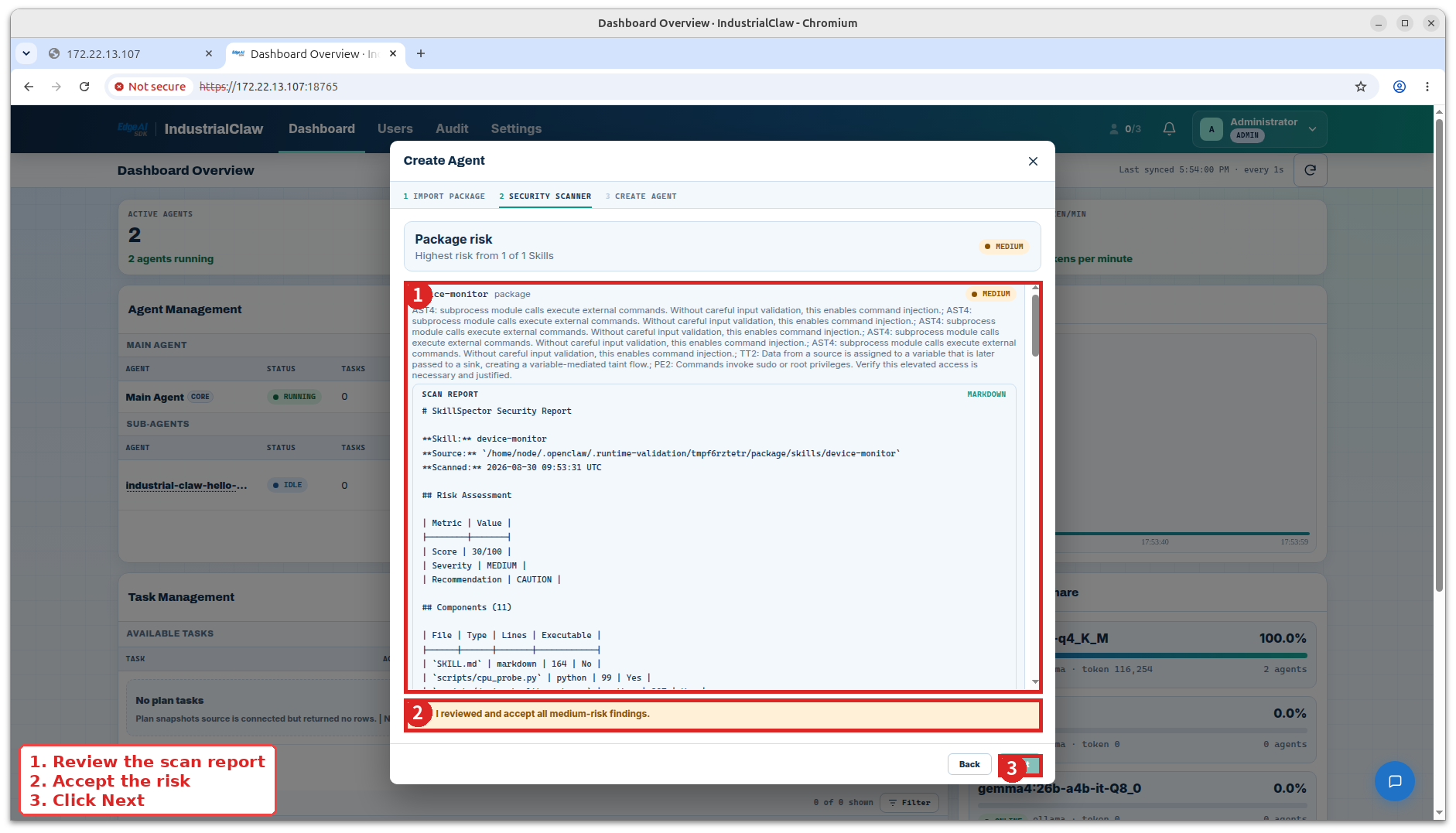
device-monitor-agent.zip並按 Next。 - 在 Security Scanner 檢視
device-monitorSkill 的風險、檔案位置、權限、掛載與 port。 - 完成需要的確認,再走完 Create Agent。
查看:Import Package 步驟
查看安全掃描畫面
查看 Agent 建立完成畫面
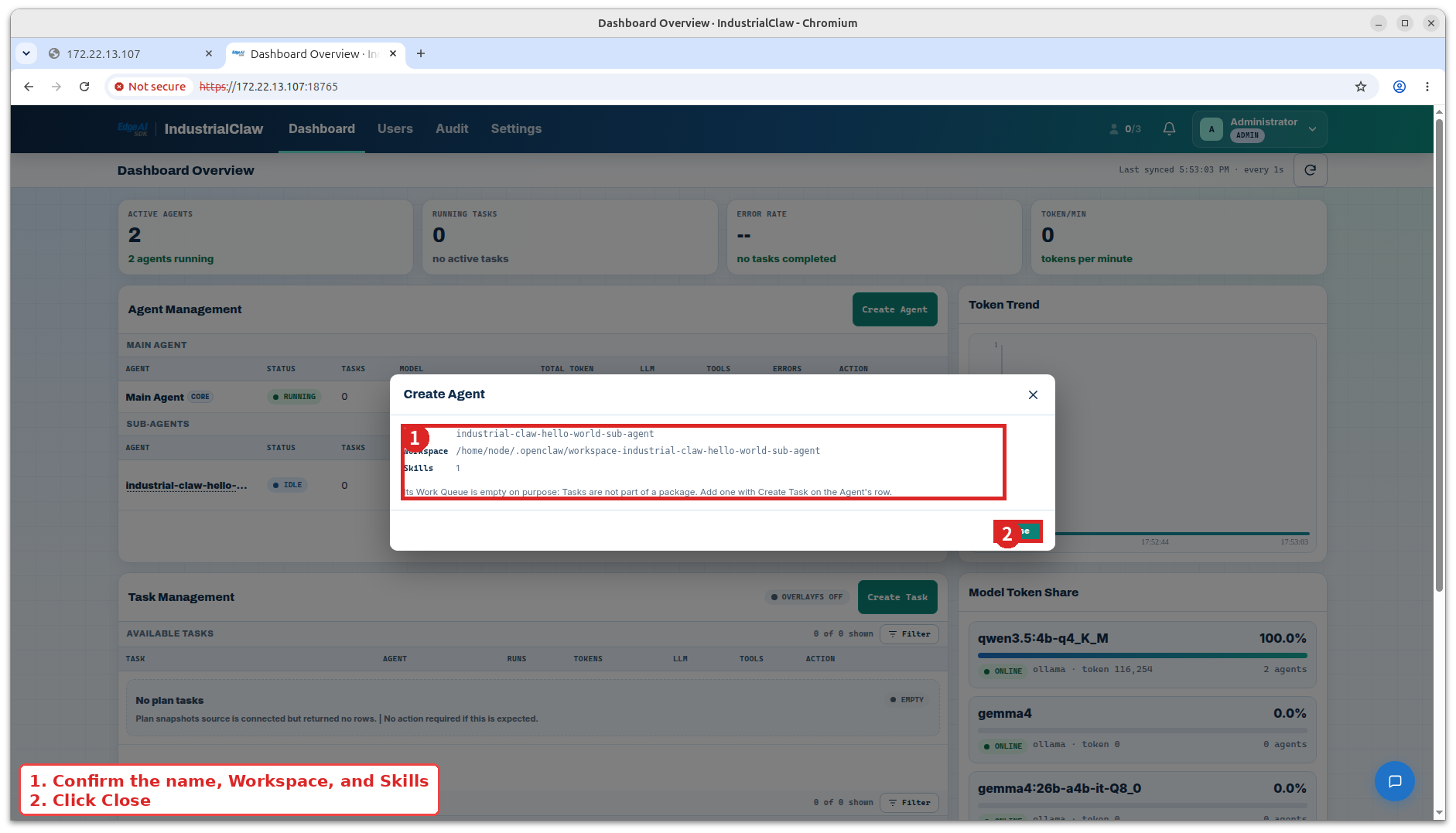
device-monitor-agent 會出現在清單裡,還沒有任何 Task——這是正常的,Task 在下一步另外建立。
4. 建立 Task
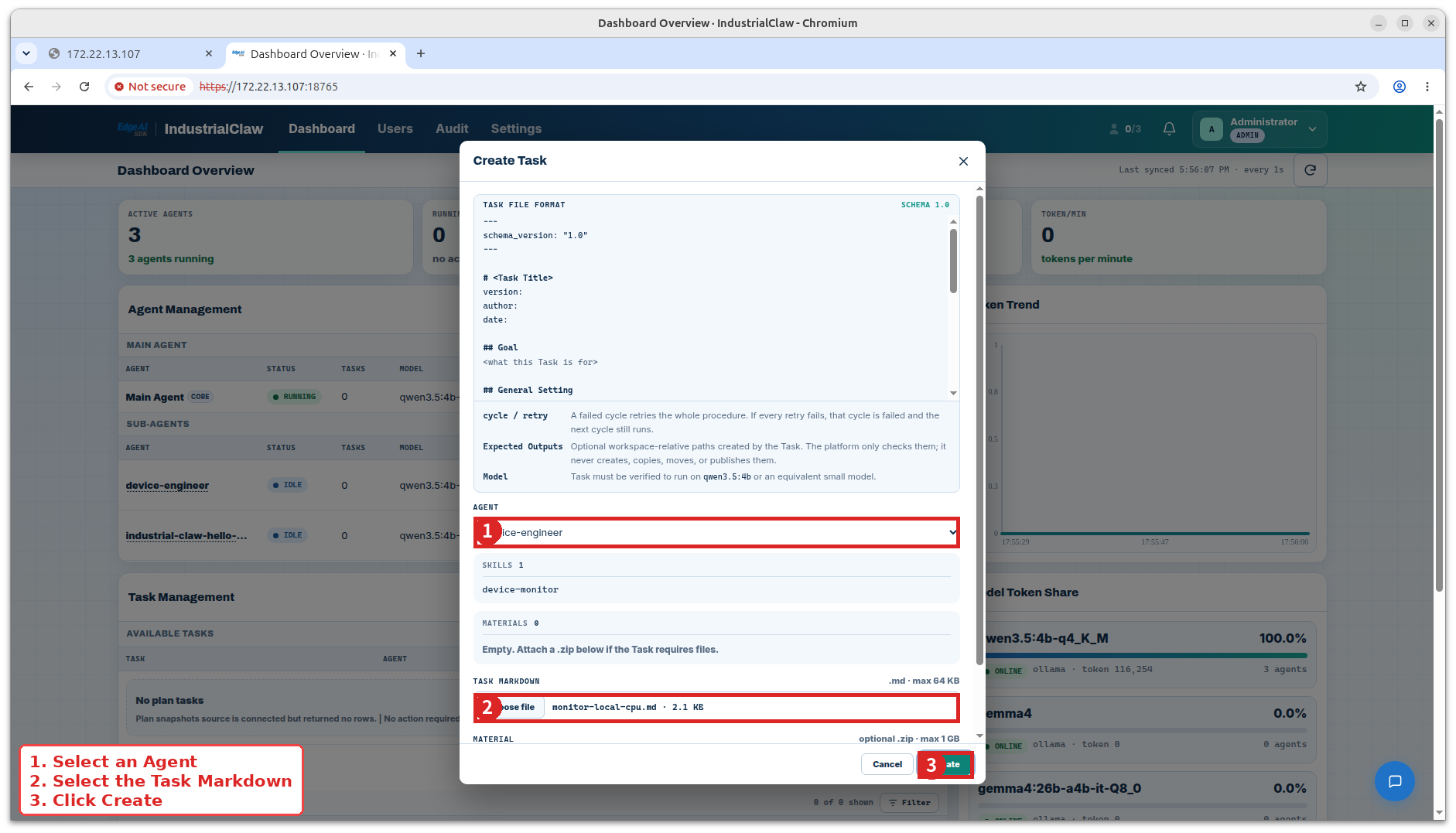
- 在 Task Management 按 Create Task。
- Agent 選
device-monitor-agent,Task Markdown 選monitor-local-cpu-task.md。 - Material ZIP 留空——這張 Task 直接讀取設備狀態。
- 按 Create,然後點開 Available Tasks 的新列,確認設備上實際存下來的定義。
查看:Create Task 對話框
這張 Task 會跑兩輪(cycle: 2),某一輪失敗時重試一次(retry: 1)。每一輪有三個步驟,各採樣五次:
| 步驟 | 採樣內容 | 報告 |
|---|---|---|
| 1 | CPU 使用率 | cpu-usage-monitor-report.md |
| 2 | CPU 溫度 | cpu-temperature-report.md |
| 3 | 根目錄磁碟使用率與剩餘空間 | disk-monitor-report.md |
第二輪會接續寫入同一份報告。最後由 Final Verification 對三份報告執行 verify_report.py。
5. 啟動 Task
在 monitor-local-cpu-task 那一列按 START。按鈕會短暫顯示 STARTING…,接著 Task Runs 會出現一筆新紀錄。
查看:啟動 Task
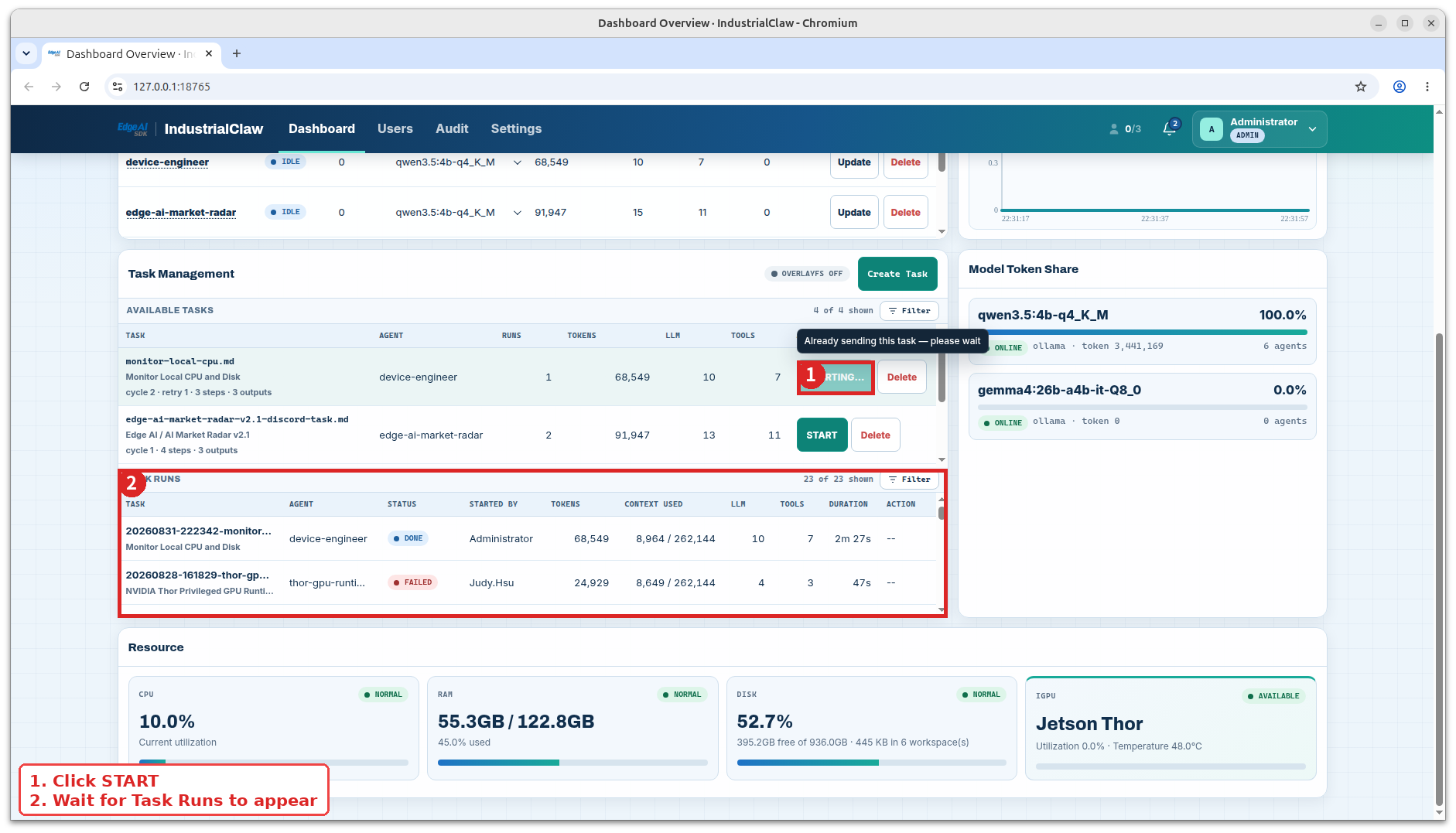
START 會在同一次呼叫裡建立、認領並派工,所以執行不會排隊等待:紀錄一出現就是 running,最後停在 done 或 failed。
查看執行中畫面
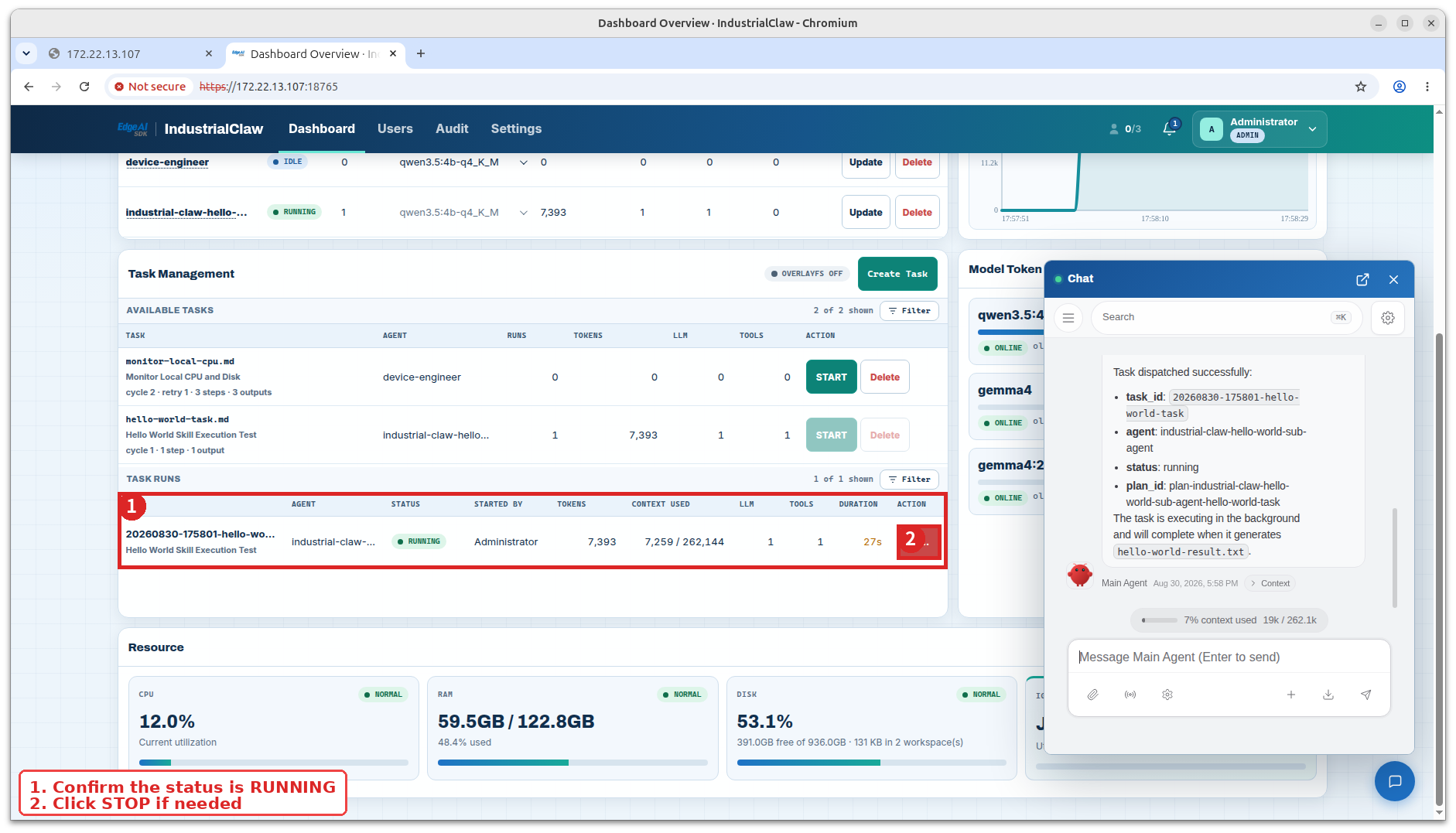
查看執行完成畫面
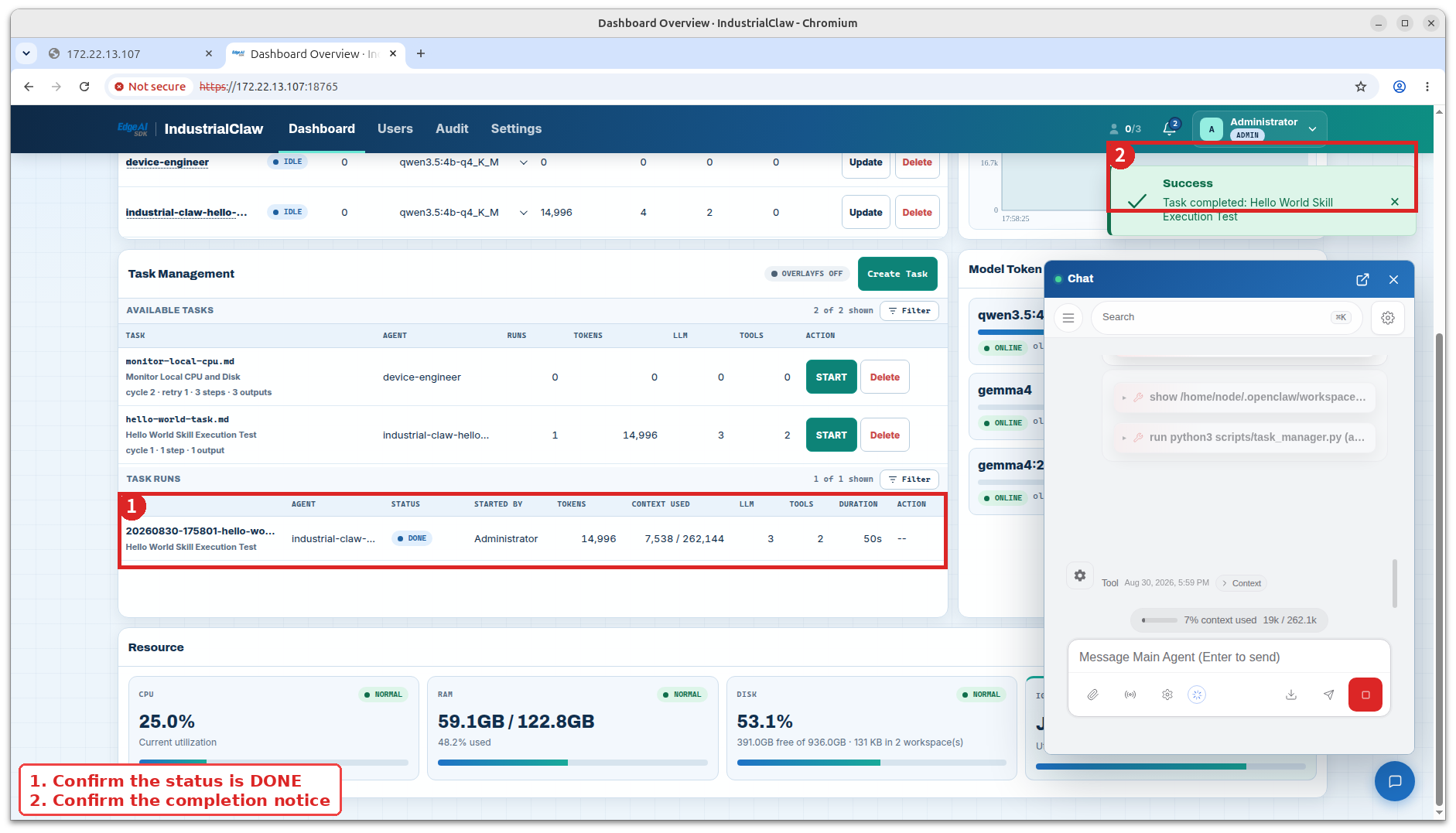
你不需要手動啟動任何 Agent 容器。START 會完成建立、認領與派工,並寫下一筆記錄啟動者的 Audit。
6. 讀結果
點該列的空白處(不是 STOP 按鈕)開啟明細視窗,裡面有三個分頁:
| 分頁 | 內容 |
|---|---|
| Log | 最新 400 筆 lifecycle、round、step 與錯誤紀錄 |
| Session | 與模型往返的 USER、ASSIST、TOOL、RESULT 訊息 |
| Outputs | 三份報告,可以下載 |
查看:Task Run 的 Outputs
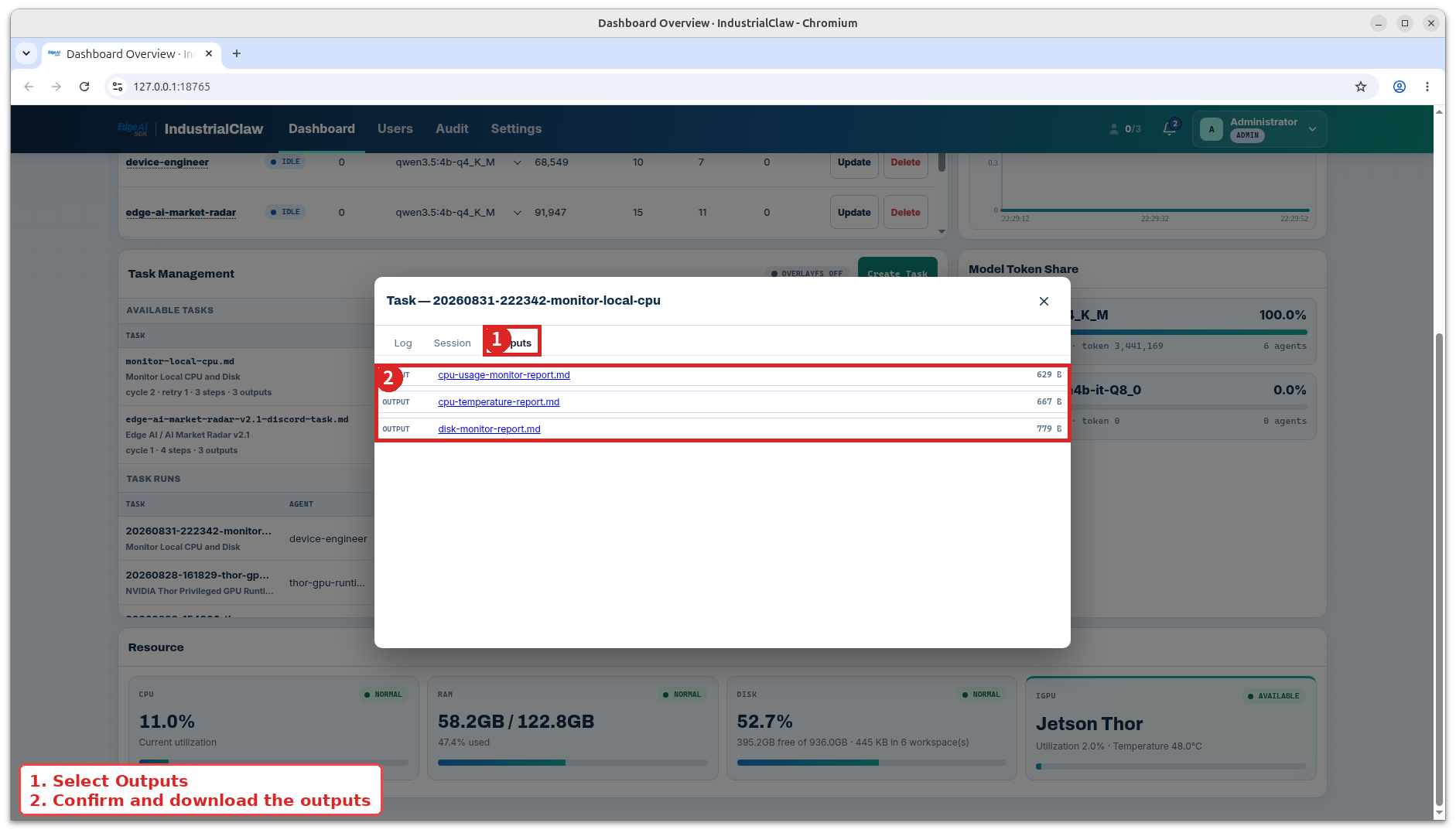
設備讀不到的數值(例如沒有溫度感測器時的 CPU 溫度)會寫成 Unknown,不會用估算值補齊。
只有 Final Verification 通過且三份報告都以 regular file 存在時,這次執行才會是 done。平台只負責驗證這些檔案,不會建立、複製或搬移它們。
下一步
- 日常維運:Dashboard 總覽。