Agent:匯入、更新、刪除
Agent 生命週期
| 階段 | IndustrialClaw 提供的能力 |
|---|---|
| Build 建置 | 把 Agent 打包成一個 ZIP(TOOLS.md + skills/),匯入時逐項掃描 |
| Deploy 部署 | 把套件匯入核准的設備,並指派給可以使用它的帳號 |
| Manage 管理 | 版本、權限、運行狀態、Log、Session、Outputs 與 Audit |
| Scale 擴展 | 把驗證過的套件複製到更多設備、產線與場域 |
Agent 部署之後,設備上的日常運作是圍繞著平台的一個循環:編排、派工與執行、監控、治理,再持續改善。圖中的 Agent 類型只是示意,不是平台定義的名稱。
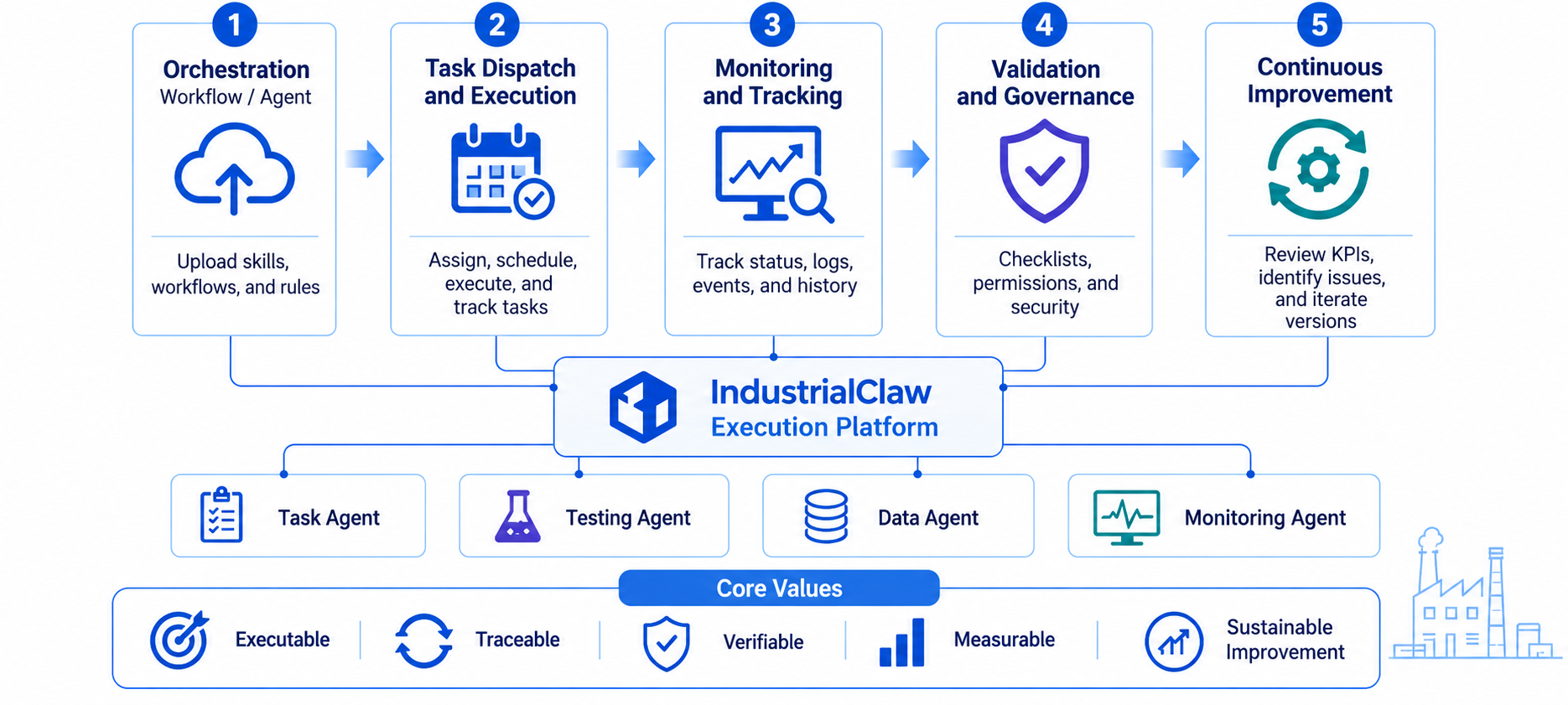
每個階段由誰負責,取決於各場域自己的組織分工,不是平台規定的。IndustrialClaw 自己定義的角色只有 Administrator、User 與初始 admin,詳見角色與限制。
建立 Agent 套件
一個 Agent 就是一個 ZIP,結構如下:
<agent-name>.zip
├── TOOLS.md
└── skills/
    ├── <skill-name>/
    │   ├── scripts/        (選填)
    │   ├── references/     (選填)
    │   └── SKILL.md
    └── <每個 Skill 一個資料夾>/
建立步驟
-
建一個資料夾,在
skills/<skill-name>/底下寫一份 SKILL.md。Skill 需要執行腳本時,把腳本放在同一個 Skill 的scripts/。 -
在資料夾根目錄寫 TOOLS.md,在
## Skills底下列出每個 Skill。 -
先在設備上直接執行 SKILL.md 寫的指令,確認腳本可以正常跑完並產生預期結果。
-
進入資料夾,把
TOOLS.md與skills/打包成 ZIP。檔名就是 Agent 名稱,只能用小寫英文、數字與-,不能叫main或main-agent:zip -r ../<agent-name>.zip TOOLS.md skills也可以用壓縮工具選取
TOOLS.md與skills/壓縮,但兩者必須在 ZIP 最外層,不能再多包一層資料夾。Task 檔不要放進 ZIP。
TOOLS.md
匯入時,平台會讀取 ## Skills 的清單。新增或改名 Skill 時,請確認:
- 每個 Skill 各列一行,格式為
- [名稱](skills/名稱/SKILL.md)。 - 名稱與
skills/底下的資料夾名完全相同。 - 每個資料夾都列到,沒有漏列、多列或重複。
其他區塊(例如 ## Purpose)是寫給人看的說明。
複製空白的 TOOLS.md
# <Agent 標題>

## Skills

- [<skill-name>](skills/<skill-name>/SKILL.md)

## Purpose

<這個 Agent 的用途>
SKILL.md
一份 SKILL.md 的骨架由四個區塊組成:
| 區塊 | 告訴模型什麼 |
|---|---|
| Description | 這個 Skill 做什麼、什麼時候該用它 |
| Behavior | 要執行的完整指令,以及它會、不會做哪些事 |
| Expected Result | 成功時的輸出長什麼樣子 |
| Completion Criteria | 怎樣才算成功 |
複製空白的 SKILL.md
# <Skill 標題>

## Description

<這個 Skill 做什麼、什麼時候該用>

## Behavior

Run the bundled script:

```bash
<完整指令>
```

<會做與不會做的事>

## Expected Result

<成功時的輸出>

## Completion Criteria

<怎樣才算成功>
為小模型而寫
Skill 要在 4B 等級小模型上驗證。小模型容易漏掉隱含步驟,寫法要明確:
- 一步一件事,指令整行寫完。
- 已知參數直接寫出;計算與複雜條件交給腳本。
- 明講讀哪個檔、寫到哪個路徑、輸出包含什麼。
- 用
qwen3.5:4b或同級模型實際跑一次:通過匯入與掃描不代表結果正確。
需要額外執行環境時
需要額外套件、GPU 或服務時才需要這一節。
未宣告 runtime 的 Skill 在共用容器 skill-runner-<agent>(Python 3.12 + Node 24)執行。容器用完即刪,安裝步驟要寫進 SKILL.md,每次執行重裝:
## 環境需求

    pip install "requests>=2.31"
需要專屬容器時,在 SKILL.md 開頭用 YAML frontmatter 宣告(寫在正文無效):
---
runtime:
  type: compose
  file: docker-compose.yml
  service: worker
---
type | 必填欄位 | 說明 |
|---|---|---|
compose | file、service | Compose 檔與要跑的 service |
dockerfile | file(可選 context) | 由 Dockerfile 建置 |
image | image | 直接使用現成 image |
路徑相對於 Skill 目錄,不可為絕對路徑或含 ..。權限確認見匯入 Agent。
環境超過幾行 pip install(系統套件、GPU 函式庫、資料庫、安裝耗時)時,建議用 Compose:共用容器每次重裝,專屬容器只建置一次。
套件規則
| 項目 | 規則 |
|---|---|
<agent-name>.zip | ZIP 檔名就是 Agent 名稱;名稱已被使用時會自動加上尾碼。根目錄除了 TOOLS.md 與 skills/ 不放別的 |
TOOLS.md | 在 ## Skills 底下每個 Skill 一行,開頭是該 Skill 的目錄名,必須與 skills/ 底下完全一致 |
SKILL.md | 每個 Skill 目錄都要有一份,而且不能是空的 |
| 大小 | 20 MB 以內 |
| 模型 | Skill 需小模型驗證過,可以正常運行 |
完整範例見建立第一個 Agent。
匯入 Agent
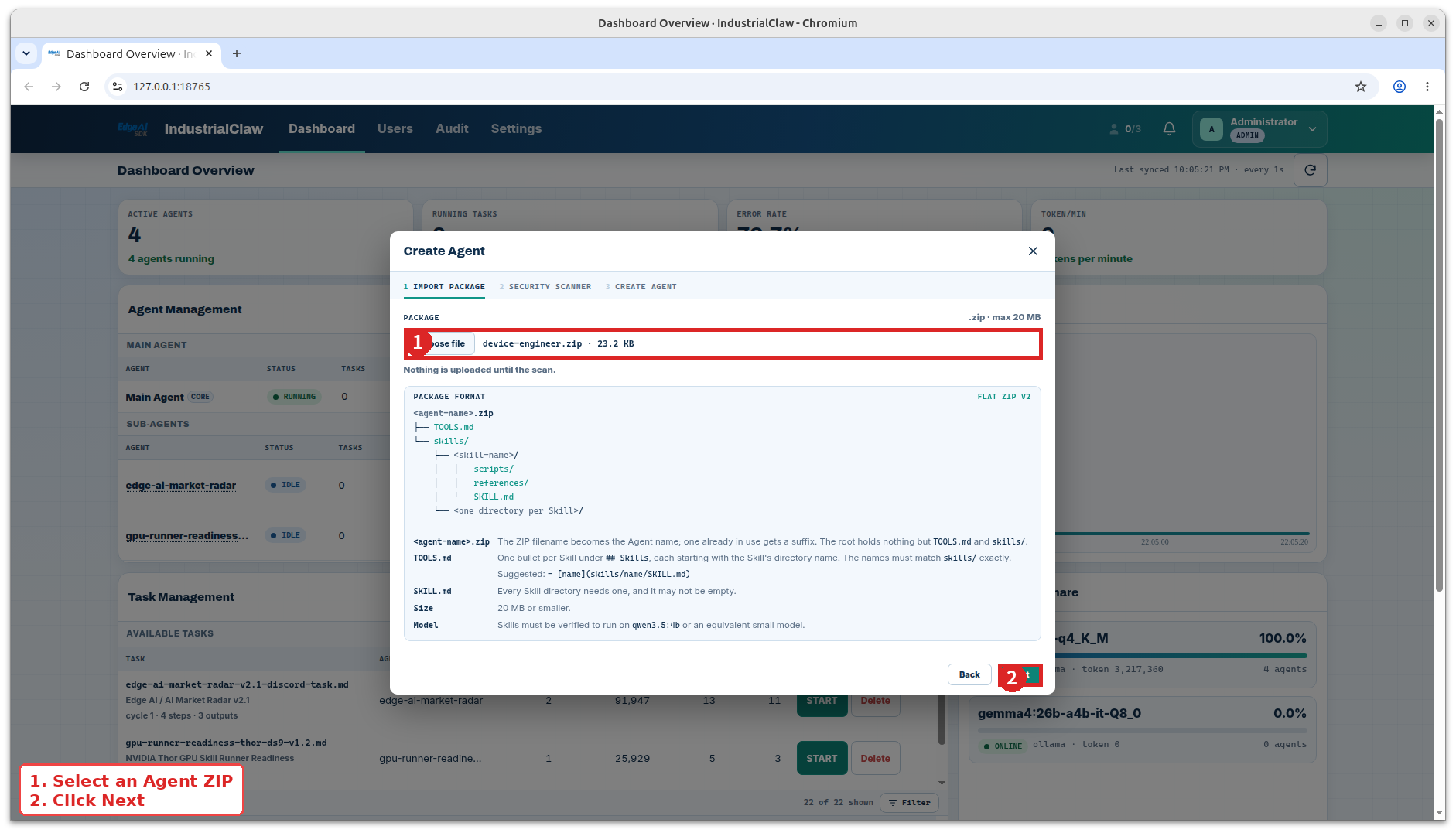
以 Administrator 開啟 Dashboard → Agent Management,按 Create Agent。
| 步驟 | 會發生什麼 |
|---|---|
| Import Package | 選擇 Agent ZIP 後繼續。這時還沒有建立任何東西。 |
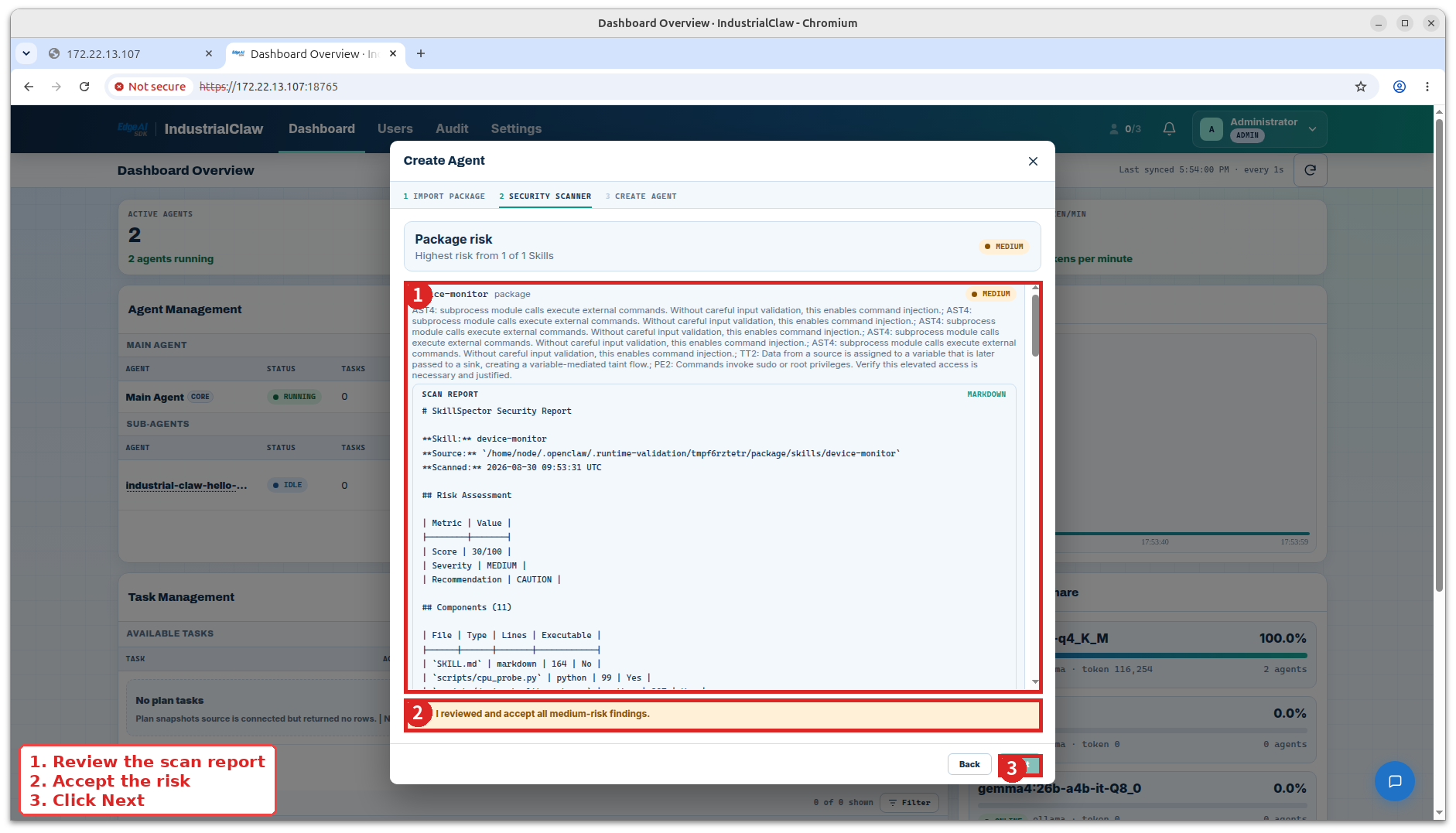
| Security Scanner | 套件會被掃描。逐一檢視每個 Skill 的風險、檔案位置、權限、掛載與連接埠。 |
| Create Agent | 檢視摘要後確認。自備容器的 Skill 會在你核准之前,先列出它想要的目錄、連接埠與權限。 |
查看:Import Package
查看:Security Scanner
查看Agent 已建立畫面
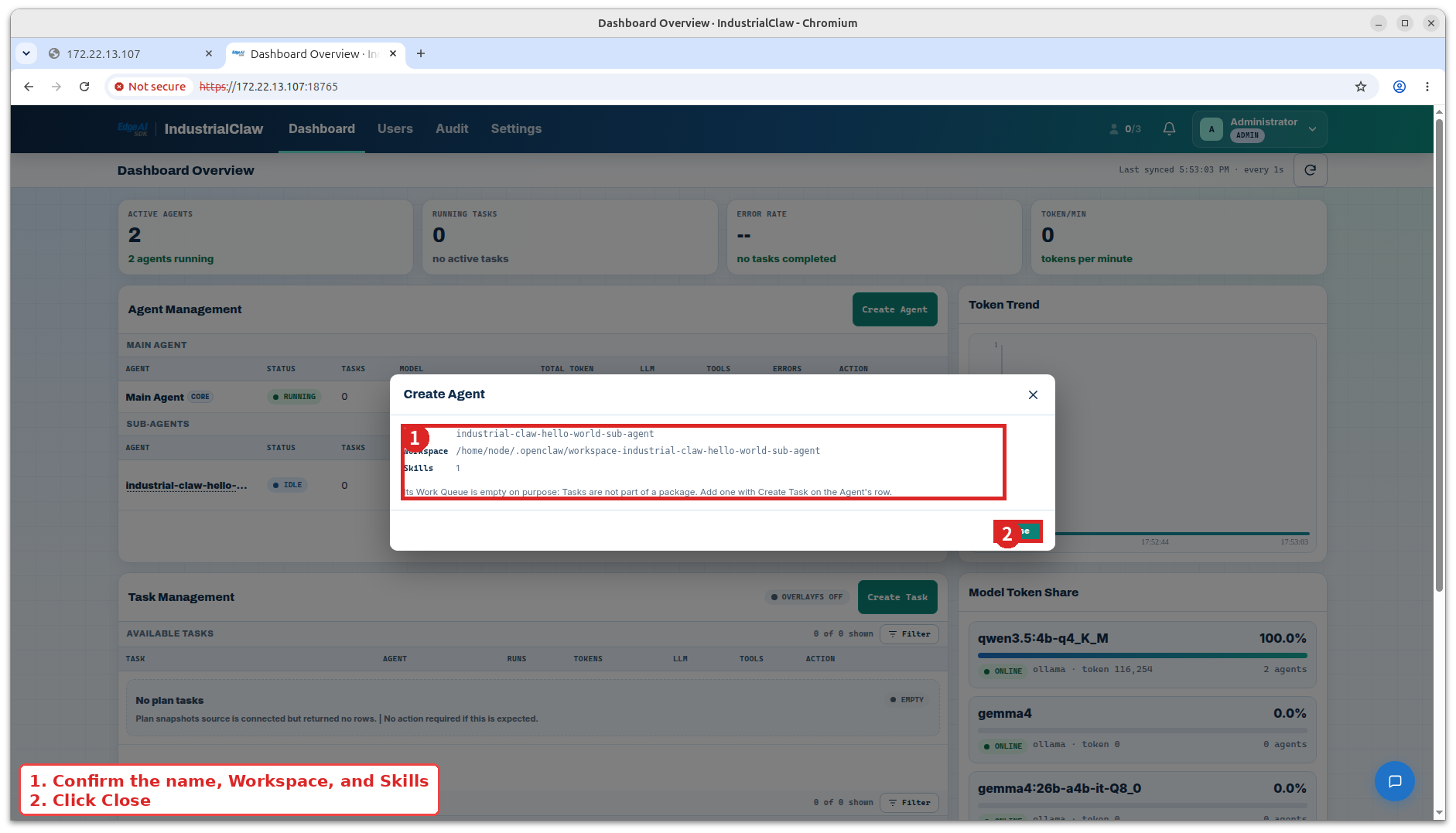
前兩步中途退出不會留下任何東西;匯入失敗也會完整回退——不會有裝到一半的 Agent。
掃描結果
| 結果 | 平台會怎麼做 | 你要做的事 |
|---|---|---|
LOW | 繼續 | 確認基本權限與相依套件。 |
MEDIUM | 顯示警告,並要求 Administrator 確認「這一次的掃描結果」 | 讀懂該筆發現與它指向的檔案,確認這個行為確實必要。 |
HIGH | 擋下匯入 | 退回去修好,重新掃描。 |
CRITICAL | 擋下匯入 | 停下來,請人工檢視程式碼。 |
完整的規則與門檻在安全掃描參考。
常見的匯入問題
| 訊息 | 原因 |
|---|---|
TOOLS.md 與 Skill 對不起來 | 名稱和資料夾名不一樣,或漏列/多列 |
| 沒有權限 | 設備還沒配對,跑一次 setup_pairing.sh |
| 檔名不合規 | ZIP 檔名有大寫、空格、底線,或使用了保留名稱 main、main-agent |
Agent 的 workspace
建立 Agent 的同時會給它一個自己的 workspace:
| 目錄 | 放什麼 |
|---|---|
skills/ | 套件裡帶進來的 Skill |
tasks/ | 之後才建立的 Task 定義 |
materials/ | Task 需要的輸入檔案 |
outputs/ | Task 宣告的產出預設放這裡 |
新的 Agent 還沒有任何 Task,這是正常的。
容器裡會有什麼
execute、check 與 Final Verification 都可使用以下環境變數:
| 變數 | 內容 |
|---|---|
TASK_ID | 這次 Task 的 id |
TASK_ARTIFACT_DIR | 可寫的目錄,放中間檔與工作檔 |
TASK_MANAGER | 平台 CLI 的位置,用來寫 Task 自己的紀錄 |
沒有輪次、Step 編號或重試次數的變數;跨輪次比對用 TASK_ID。
可寫入的路徑只有 Agent workspace(產出)與 $TASK_ARTIFACT_DIR(中間檔)。Expected Output 不要寫進 $TASK_ARTIFACT_DIR,平台不會檢查那裡。
stdout 會收進 Task 的 Log;要獨立、可下載的紀錄檔,用平台 CLI:
python3 "$TASK_MANAGER" output-log "$TASK_ID" --append "cpu=12.4"
python3 "$TASK_MANAGER" output-log "$TASK_ID" --append "12:00,4.9" --file rows.csv
更新 Agent
- 停掉這個 Agent 上正在執行的 Task。
- 在 Agent Management 該 Agent 的列按 Update。
- 完成 Import Package → Security Scanner → Update Agent。
- 確認更新後的 Skill 與模型。
查看:更新 Agent
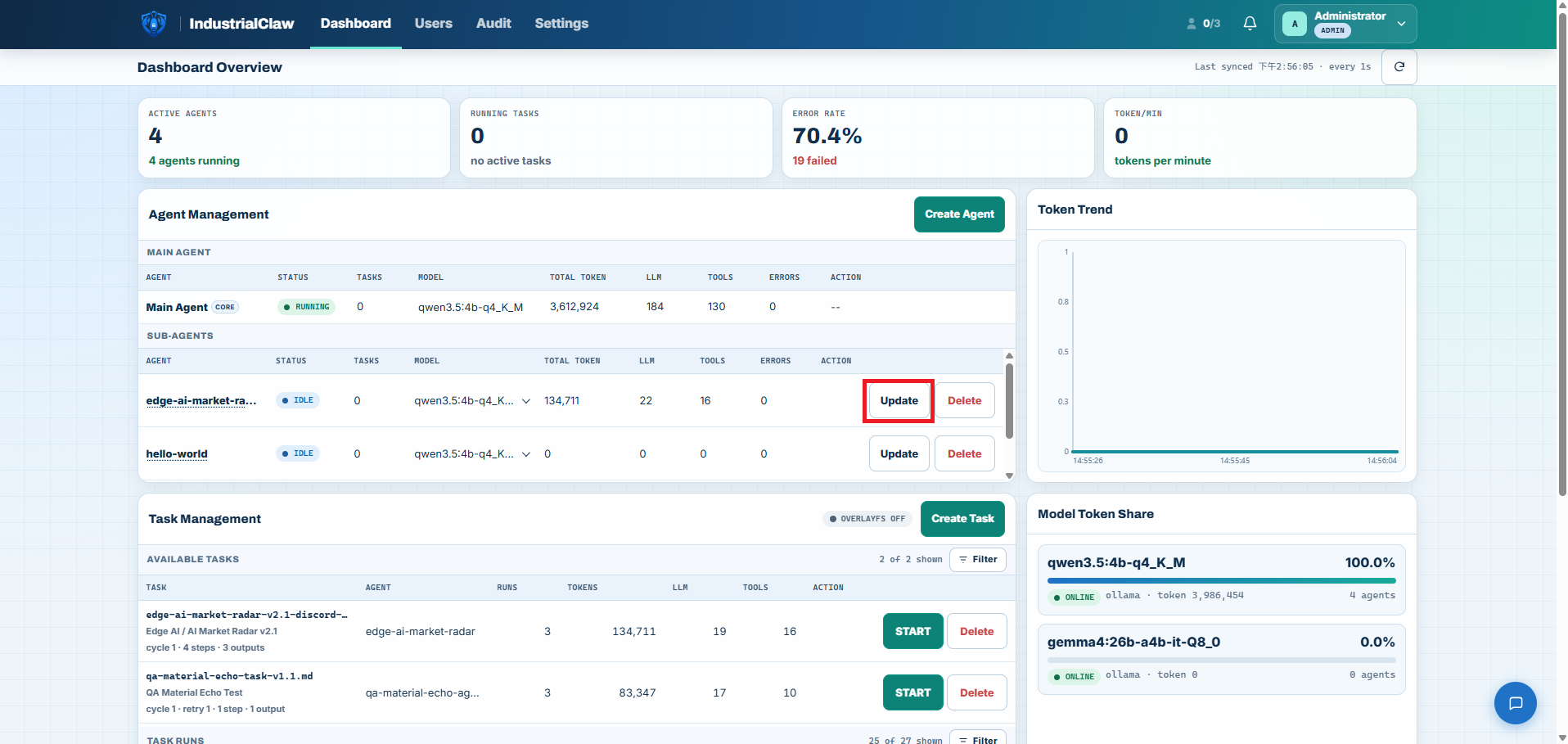
查看更新檢視畫面
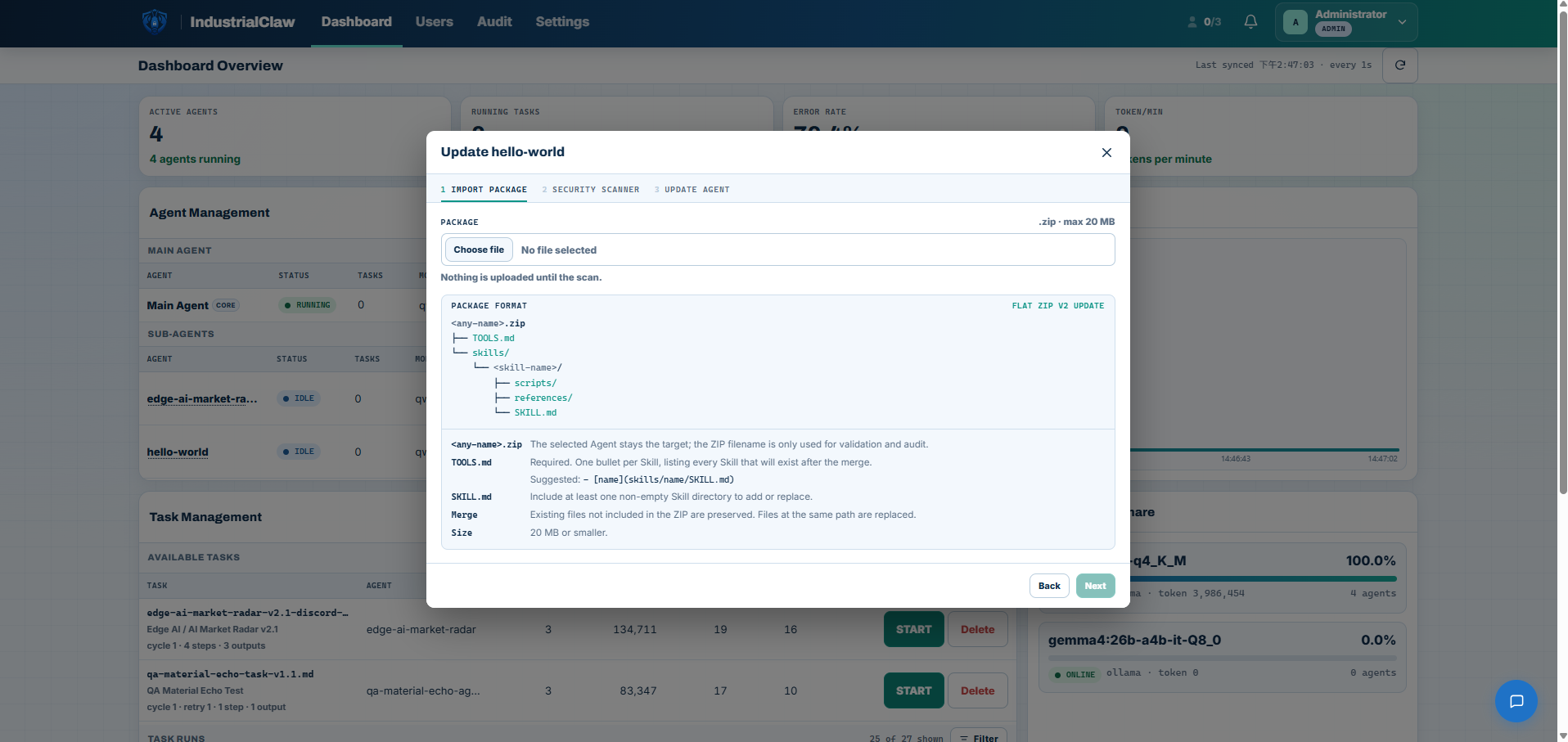
更新包只帶有變動的 Skill,但掃描器評估的是合併後的完整內容,不是差異包本身。更新成功會保留這個 Agent 既有的 Task、Material、Outputs 與其他 workspace 檔案;任何一步失敗,安裝中的版本原封不動——更新失敗不等於停機。
更新既有 Agent 不佔 10 個 Sub-Agent 的上限。
刪除 Agent
- 停掉它上面所有執行中的 Task。
- 把需要保留的 Outputs 下載下來。
- 在 Agent Management → Sub-Agents 按 Delete,再確認一次。
查看:刪除 Agent
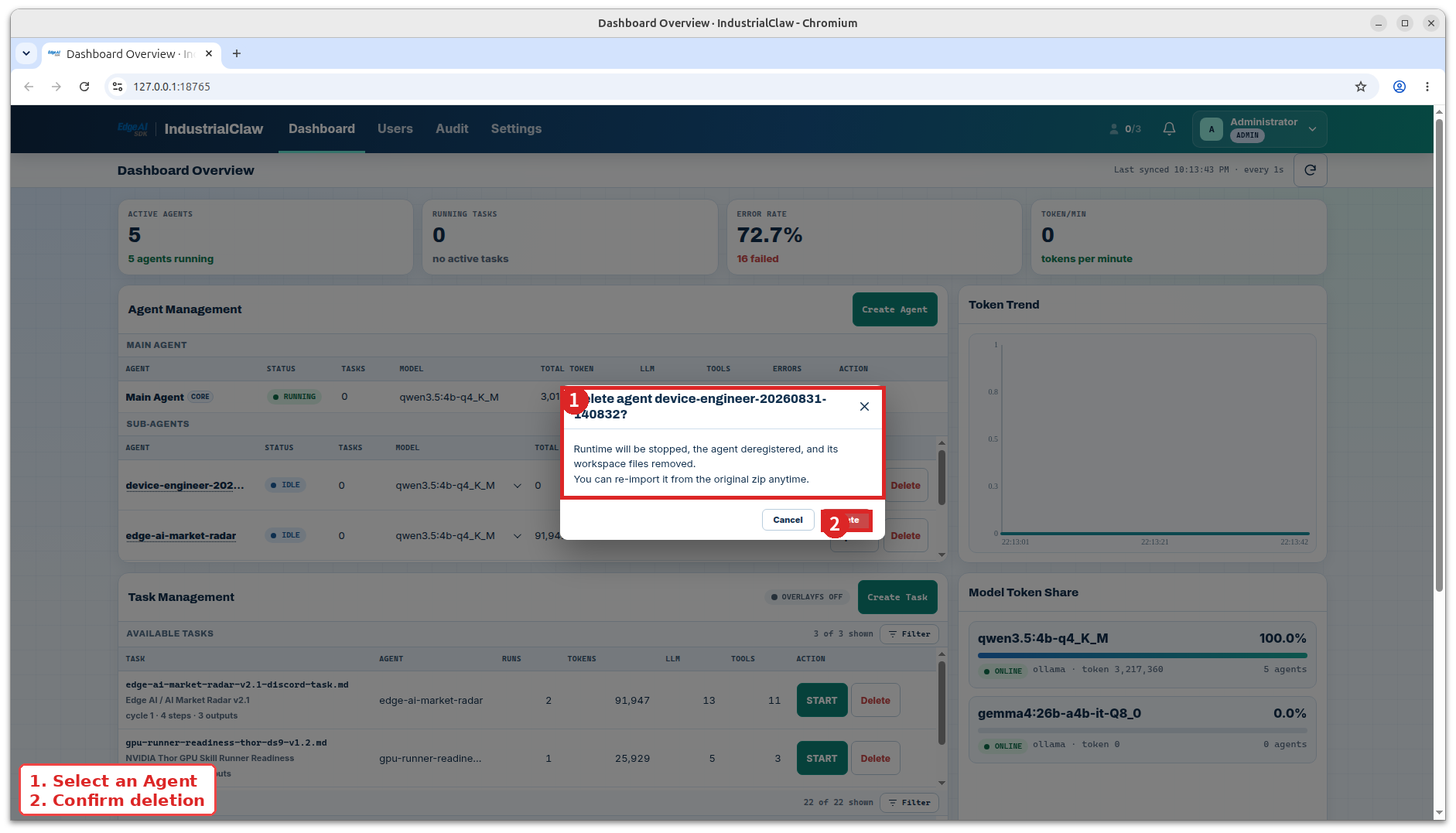
查看確認刪除畫面
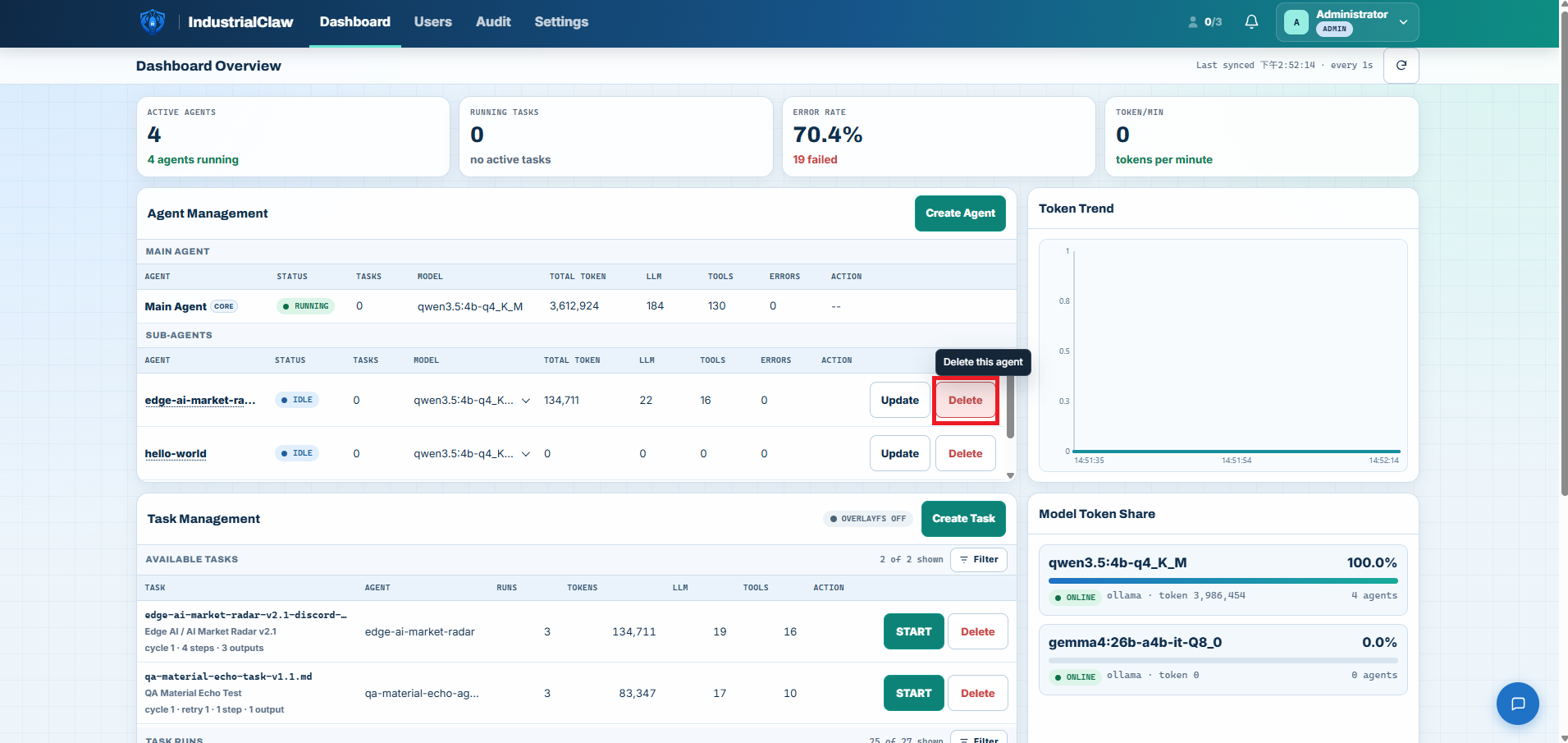
刪除是永久的:停掉該 Agent、移除註冊,並刪掉整個 workspace——Task 定義、Material 與 Outputs 一起消失。原始 ZIP 不受影響,可以再匯入。Main Agent 不能被刪除。
相關文件
- Agent 角色與協作 —— Main Agent、Sub-Agent 與檔案交接
- 建立第一個 Agent —— 套件格式,以及更新包可以放什麼
- 安全掃描參考 —— 掃描結果背後的每一條規則
- Task —— 給新的 Agent 一點事做