登入、帳號與指派
設備上的每一個帳號都由 Administrator 建立,沒有自行註冊這件事;角色一旦建立就不能更改。
admin 首次登入
- 用瀏覽器開啟
https://<設備 IP>:18765/。 - 以帳號
admin、密碼admin登入。 - 系統會要求立刻更改密碼。新密碼需要 6–128 個字元,並包含大寫字母、小寫字母與數字。
- 用新密碼重新登入。
查看:登入
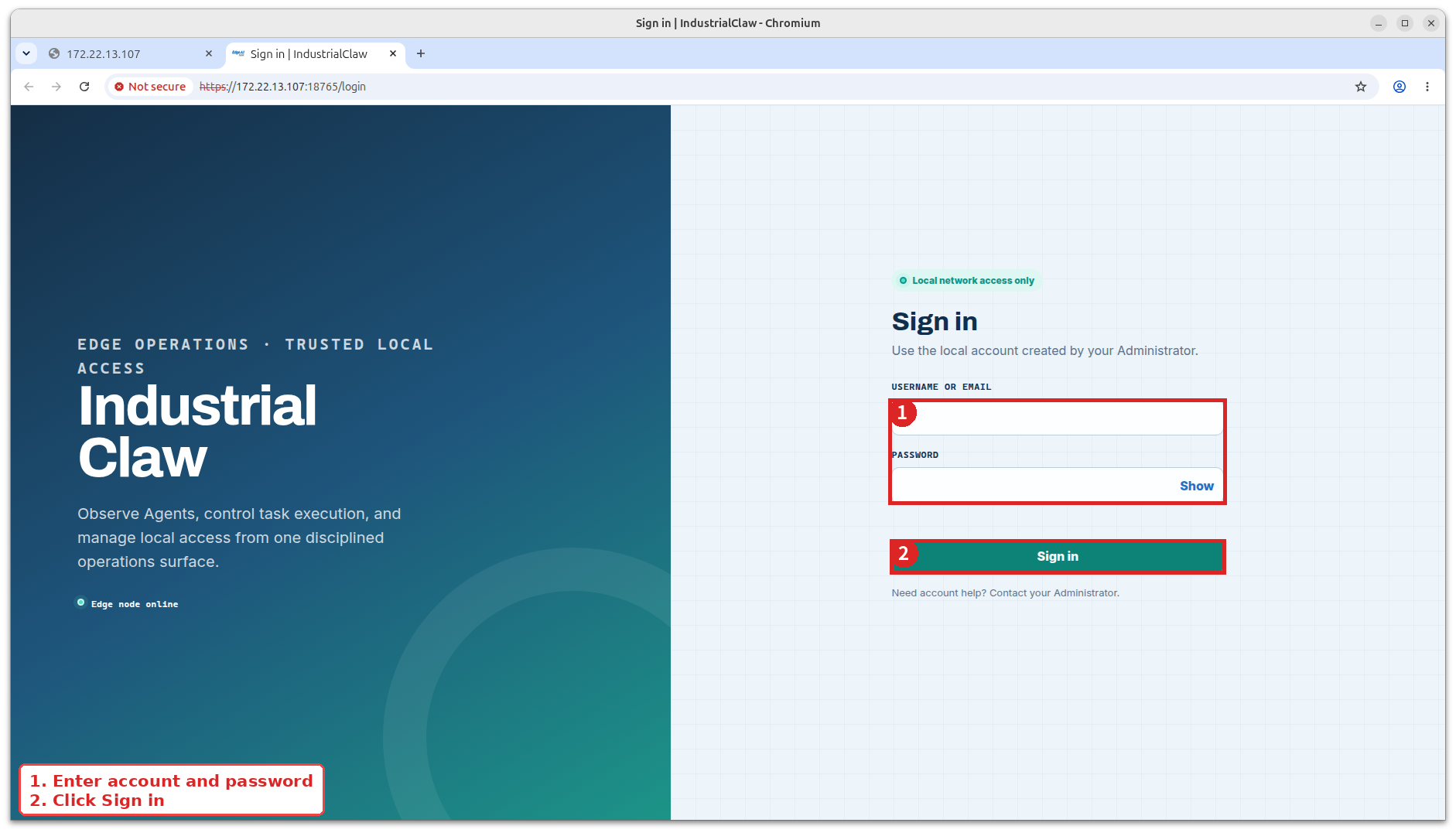
查看首次更改密碼畫面
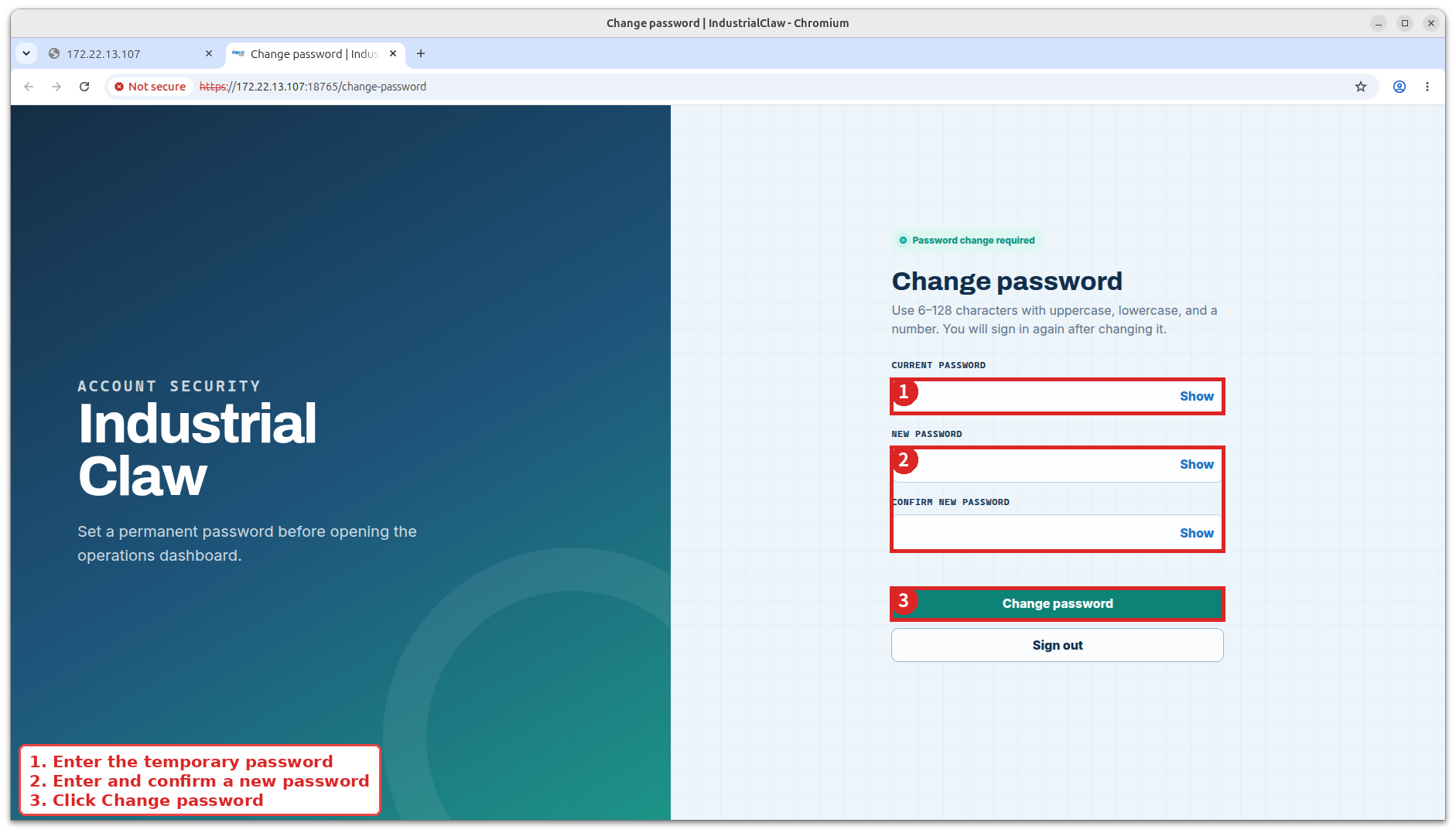
剛才改密碼的這個帳號就是 bootstrap admin——設備出廠就帶著的那一個。它能做幾件別的帳號都做不到的事,列在本頁最後。
忘記 admin 密碼時,在設備上重設:
cd /opt/Advantech/Agentic/app/openclaw/.openclaw/workspace/skills/ai-agent-control-dashboard
python3 scripts/manage_auth.py reset-admin-password
建立帳號
開啟 Users → User Management → Local Accounts → Create User,填入:
| 欄位 | 說明 |
|---|---|
| Account | 登入名稱,建立後不能更改。 |
| Display name | 在 Dashboard 上顯示的名稱。 |
| 必填且唯一,也可以用來登入。 | |
| Role | Administrator 或 User,建立後不能更改。 |
| Agent assignment | 只有 User 角色會出現。決定這個人看得到、也操作得了哪些 Agent。 |
按下 Create User 之後,立刻把臨時密碼複製下來——它只會出現這一次,而且 24 小時後失效。
查看:臨時密碼
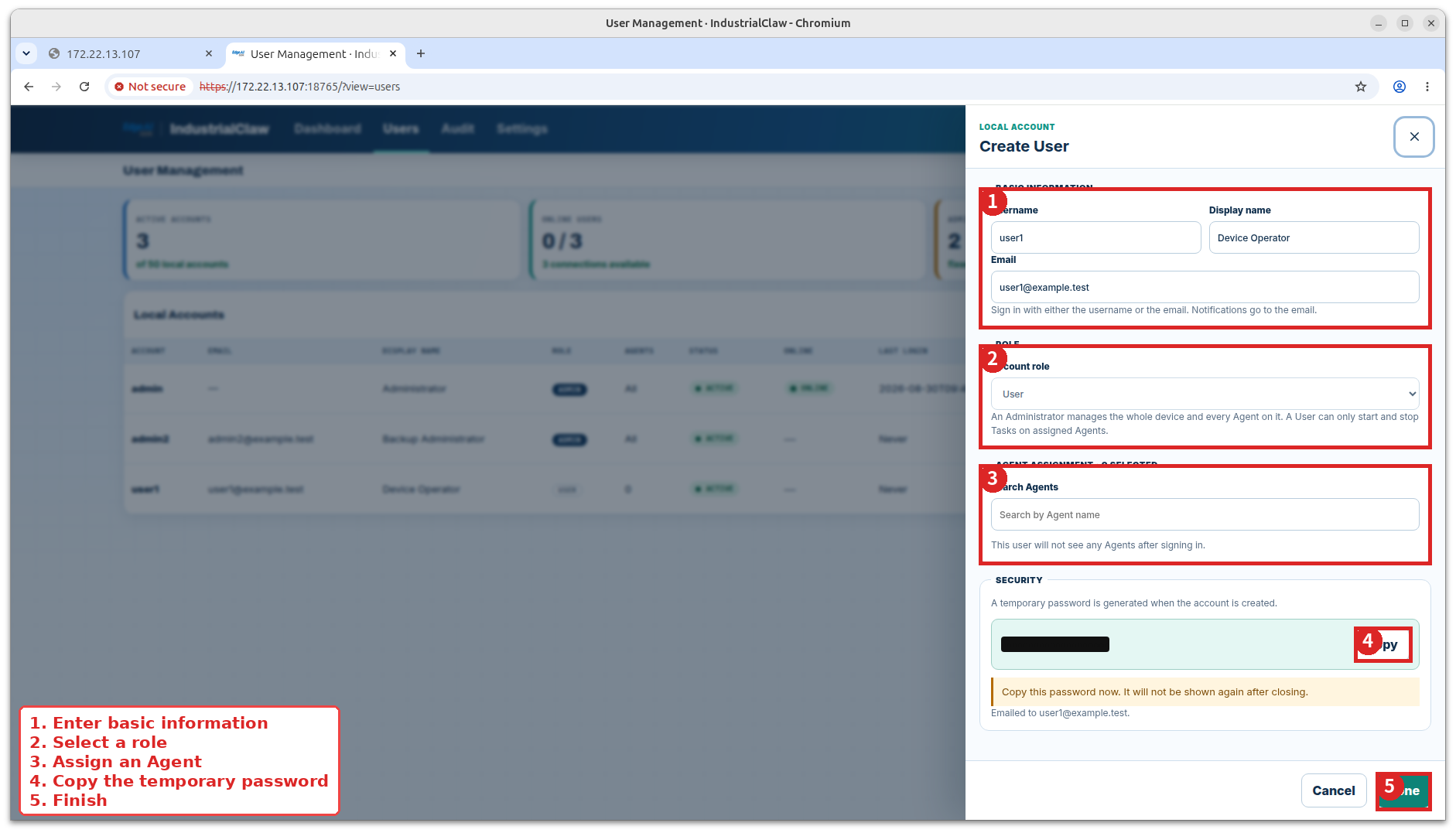
邀請信寄送失敗時,帳號還是已經建立了,改用安全的管道把臨時密碼交給對方就好。
User 首次登入
對方用自己的帳號名稱或 Email 加上臨時密碼登入,Dashboard 會直接把他帶到 Change password:臨時密碼填在 Current Password,新密碼的規則跟上面一樣。改完之後重新登入。
查看:User 看到的畫面
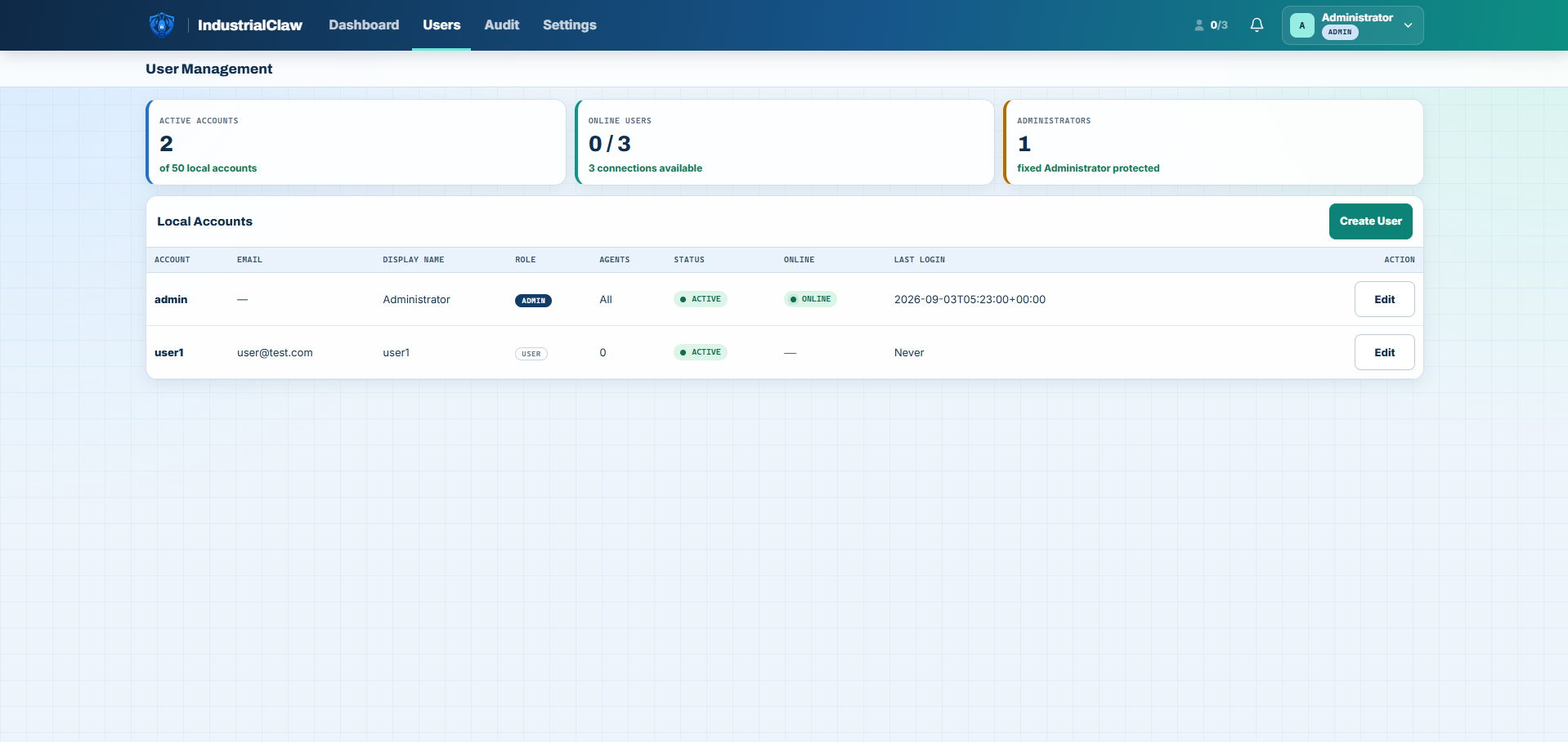
User 看得到 Main Agent 以及被指派給他的 Agent,可以在這些 Agent 上啟動與停止 Task,但不能建立 Agent 或 Task 定義,也開不了 Audit。完整對照在角色與限制。
變更權限
開啟 Users,在該帳號按 Edit,在 Agent assignment 勾選或取消 Agent,再按 Save Changes。
查看:修改 Agent 指派
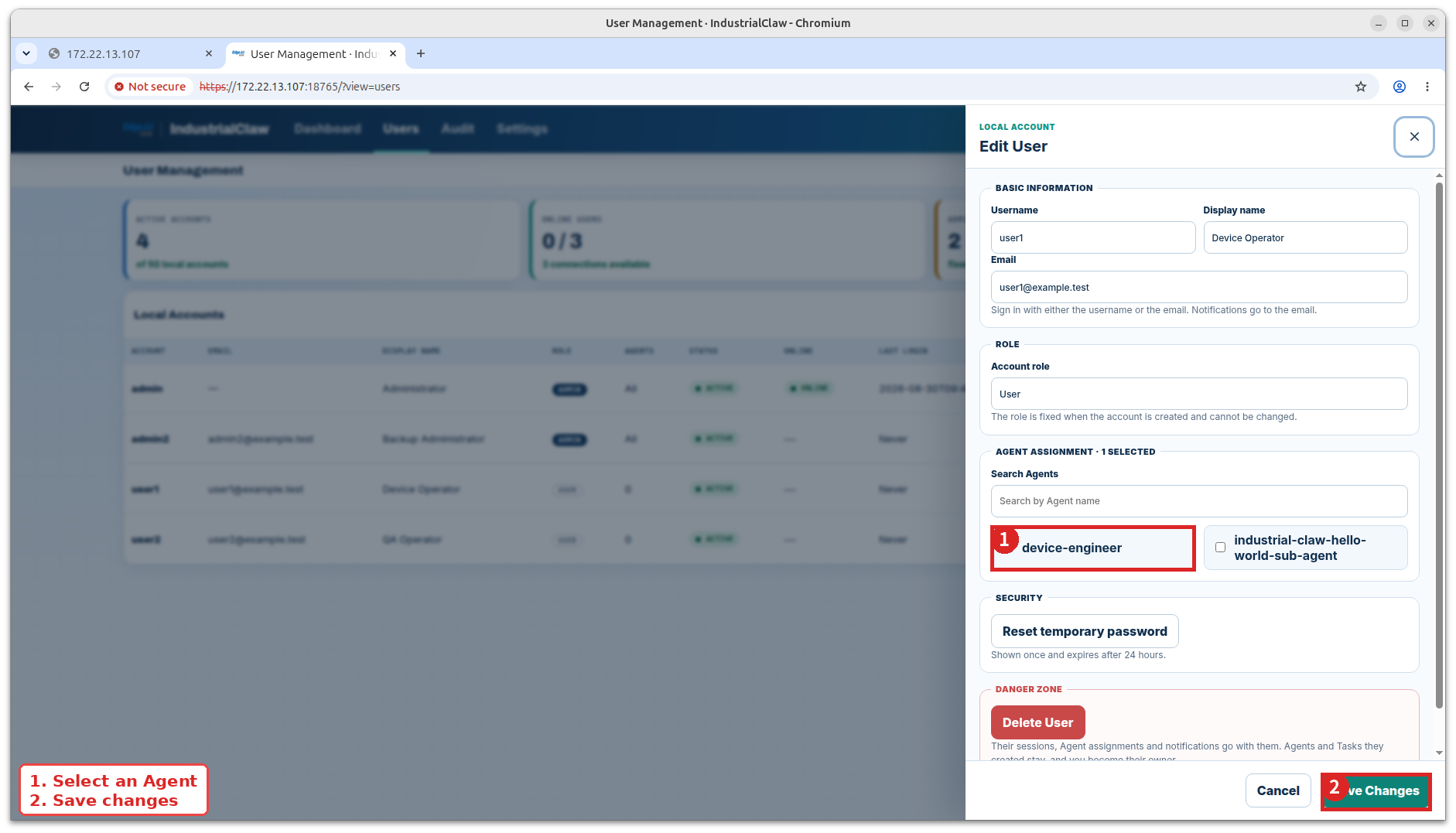
更改指派會立刻結束對方目前的 Session。他重新登入之後,新的範圍才會生效。只有 Administrator 能更改指派。
Users 頁面
| 數字 | 意義 |
|---|---|
| Active Accounts | 目前有幾個帳號,上限 50。 |
| Online Users | 目前有幾個人登入中,上限 3。bootstrap admin 不佔這個名額。 |
| Administrators | 目前有幾個 Administrator 帳號,bootstrap admin 之外上限 10。 |
| Local Accounts | 帳號、Email、顯示名稱、角色、被指派幾個 Agent、狀態、是否在線、最後登入時間。 |
bootstrap admin 專屬權限
- 刪除其他帳號。
- 強制其他帳號登出。
- 隨時保有完整的管理權限。
其他 Administrator 帳號其餘的都能做,就是這三件不行。bootstrap admin 自己不能被刪除、停用或改成其他角色,任何人也不能刪掉自己的帳號。
刪除帳號會一併移除它的 Session、Agent 指派、通知與 Chat session。Audit 會留著它做過什麼,它建立的 Agent 與 Task 定義則原地保留,擁有者改成 bootstrap admin。
相關文件
- Dashboard 總覽 —— 登入之後第一眼看到的畫面
- 角色與限制 —— 完整的權限矩陣與各項上限
- 稽核事件參考 —— 登入、改密碼、更改指派各自會留下什麼紀錄